

In Studio gestaltest du die Bilder, die zu deinen Posts gehören. Es ist ein vollwertiger Editor, kein Filter – du startest mit einer Vorlage oder einem leeren Canvas und legst Text, Bilder und Formen an.
Wähle in der linken Seitenleiste Studio.
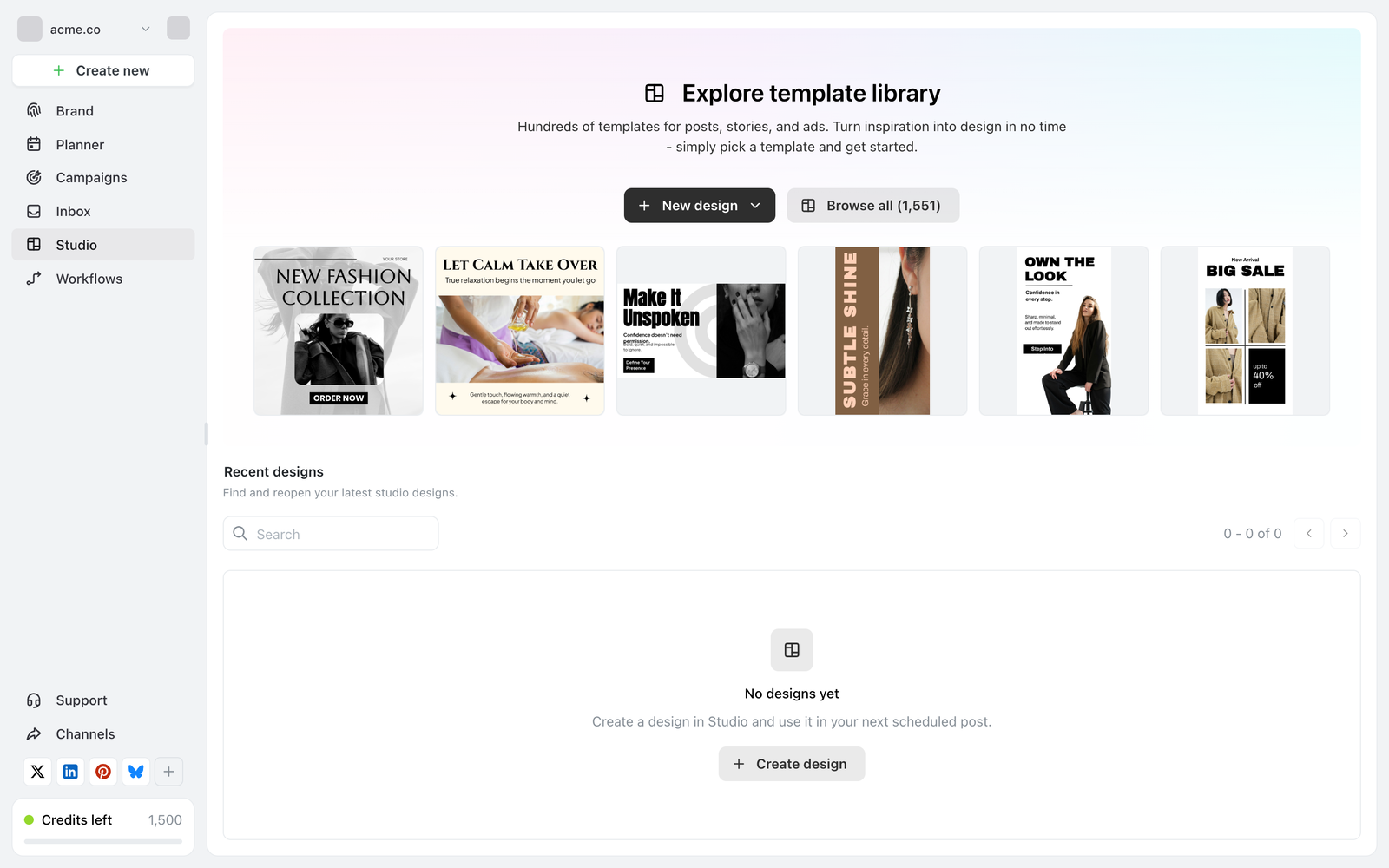
Studio, mit der Vorlagenbibliothek oben und deinen eigenen Designs darunter.
Ein Design starten
New design öffnet einen leeren Canvas – das Dropdown daneben wählt die Größe, sodass du mit einem Instagram-Post, einer Story oder einem Anzeigenformat beginnen kannst, statt später die Größe zu ändern.
Browse all öffnet die Vorlagenbibliothek. Es gibt über 1.500 Vorlagen für Posts, Stories und Anzeigen. Wenn du eine auswählst, wird sie in deine Designs kopiert; das Original bleibt unberührt, du kannst also beliebig oft von derselben Vorlage ausgehen.
Mit einer Vorlage zu beginnen geht meist schneller als mit einem leeren Canvas, auch wenn du das meiste änderst – Layout und Schriftgrößen sind schon passend für das Format.
Deine Designs
Alles, was du erstellst, erscheint unter Recent designs, mit einem Suchfeld. Designs gehören zur Marke, jeder mit Zugriff auf diese Marke kann sie also öffnen und bearbeiten, und wenn du die Marke wechselst, siehst du andere.
Der Look deiner Marke
Studio liest die visuelle Identität der Marke – Logos und Farben – aus deinem Markenprofil. So bleiben erzeugte und vorlagenbasierte Designs konsistent mit allem anderen, was du veröffentlichst.
Wenn Designs generisch aussehen, ist das Markenprofil das, was du ausfüllen solltest, nicht das Design. Siehe Deine Marke einrichten.
Ein Design in einem Post verwenden
Ein fertiges Design lässt sich wie jedes andere Bild an einen Post anhängen. Praktisch gehst du so vor: erst das Design in Studio erstellen, dann den Post anlegen und es hinzufügen – statt einen leeren Post anzulegen und ständig hin- und herzuspringen.
Jedes Netzwerk hat eigene Limits dafür, wie viele Bilder ein Post tragen kann und wie groß sie sein dürfen. Siehe Zeichen- und Medienlimits.
KI-Text in Studio
Studio hat dieselben KI-Text-Werkzeuge wie der Post-Editor – umschreiben, Rechtschreibung korrigieren, kürzen, erweitern, Tonalität ändern, übersetzen –, angewendet auf eine Textebene statt auf eine Beschreibung. Jede Aktion kostet 1 Credit, wie überall sonst. Siehe Was sind Credits?