

Du kannst jederzeit selbst kündigen, ohne dich an jemanden zu wenden.

Hier geht’s los. Das Kontomenü ist der Avatar oben in der Seitenleiste: Billing öffnet den Bildschirm darunter, mit deinem Tarif im Badge.
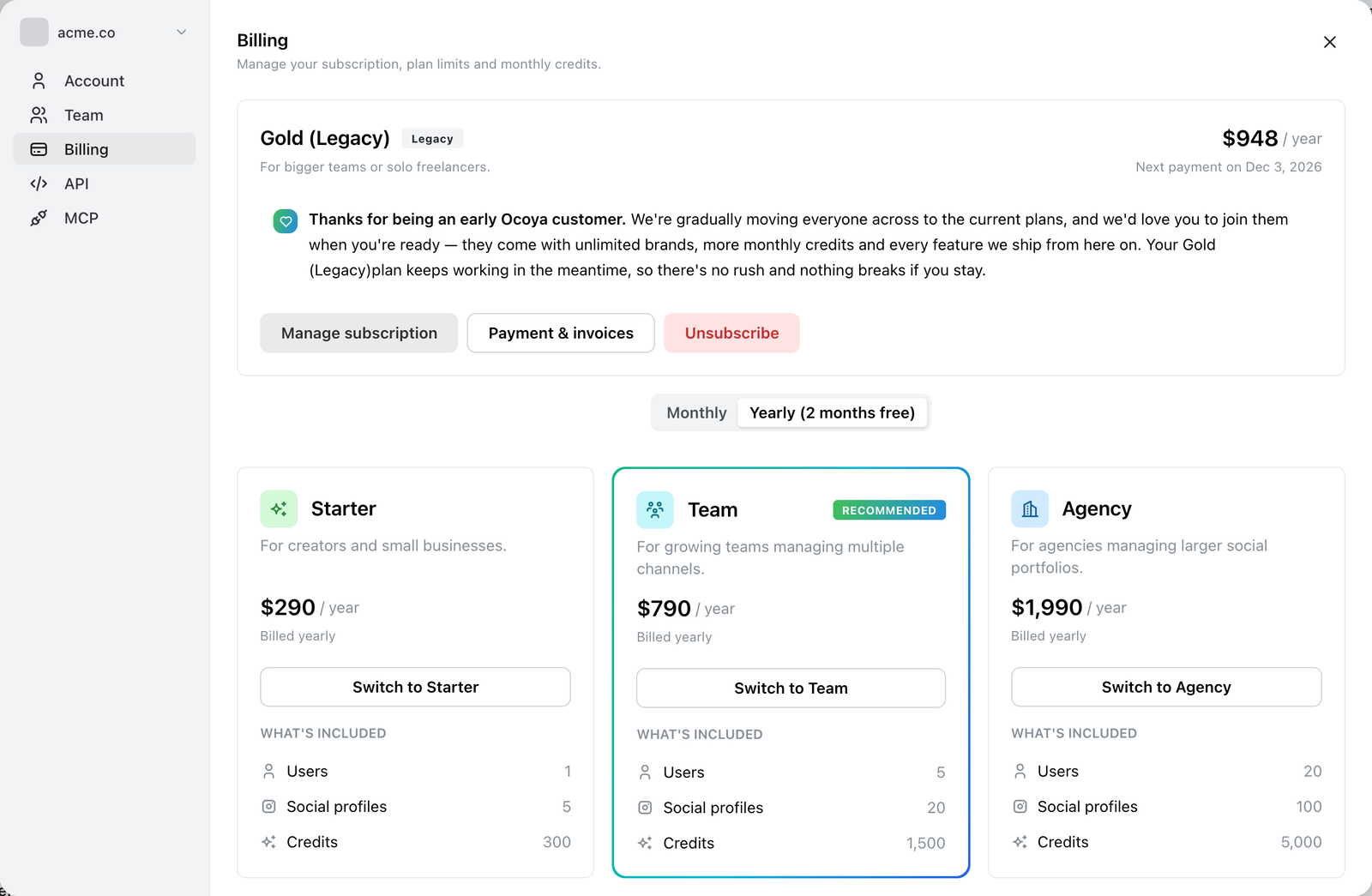
Unsubscribe steht auf der Karte deines aktuellen Tarifs, rechts neben Manage subscription und Payment & invoices.
Kündigen
Billing öffnen
Öffne das Kontomenü, also den Avatar oben in der Seitenleiste, und wähle Billing.
Unsubscribe wählen
Die Schaltfläche steht bei deinem aktuellen Tarif neben Manage subscription und Payment & invoices.
Angebot lesen oder fortfahren
Ocoya fragt Before you go, can we help? und bietet ein Gespräch an. Wenn dein Grund etwas Behebbares ist – eine fehlende Funktion, ein Kanal, der sich ständig trennt, eine Überraschung bei der Abrechnung –, lohnt sich ein Gespräch. Andernfalls wähle Continue cancelling.
In Stripe bestätigen
Stripe wickelt die Kündigung ab und bringt dich zurück zu Ocoya.
Was danach passiert
Mit der Kündigung enden künftige Zahlungen. Sie ist keine Erstattung für den Zeitraum, den du schon bezahlt hast, und auch kein sofortiges Abschalten: Du behältst den Zugriff bis zum Ende des bezahlten Zeitraums, danach fällt die Marke auf die Limits des kostenlosen Tarifs zurück.
Im kostenlosen Tarif hast du 1 Marke und 1 Nutzer, keine verbundenen Social-Media-Profile und keine monatlichen Credits. Deine Beiträge, Marken und Medien werden nicht gelöscht. Geplante Beiträge werden aber nicht mehr veröffentlicht, sobald die Kanäle nicht mehr nutzbar sind. Plane zeitkritische Inhalte daher vor Ablauf des Zeitraums neu oder exportiere sie.
Kündigen ist nicht Löschen
Die Kündigung beendet das Abo und lässt das Konto bestehen. Das ist genau richtig, wenn du vielleicht zurückkommst: Mit einem neuen Abo sind deine Limits wieder da, und deine Kanäle lassen sich auf der Seite Channels erneut verbinden.
Das Konto samt Daten komplett zu entfernen, ist eine separate Anfrage: Wende dich an den Support.
Häufige Probleme
„Ich sehe kein Unsubscribe.“ Nur Owner und Admins können die Abrechnung verwalten. Siehe Rollen und Berechtigungen.
„Ich habe gekündigt und wurde trotzdem erneut belastet.“ Prüfe das Datum der Rechnung: Eine Abbuchung vor deiner Kündigung gehört zum Zeitraum, in dem du noch abonniert warst. Liegt sie danach, wende dich mit der Rechnungsnummer an den Support.
„Ich habe versehentlich gekündigt.“ Schließe das Abo über die Tarifkarten in Billing erneut ab. Wenn du noch im bezahlten Zeitraum bist, ist nichts verloren gegangen.