
Social Networks geben Ocoya eine zeitlich begrenzte Berechtigung, um in deinem Namen zu posten. Wenn diese Berechtigung abläuft oder entzogen wird, kann Ocoya nicht mehr auf diesen Channel posten und du musst ihn neu verbinden.
Das ist der mit Abstand häufigste Grund, warum ein geplanter Post nicht veröffentlicht wird – und völlig normal, kein Hinweis darauf, dass etwas kaputt ist.
Warum der Zugriff verloren geht
Ocoya prüft den Zugriff in dem Moment, in dem veröffentlicht wird, nicht beim Planen. Deshalb kann ein Channel in deiner Liste völlig gesund aussehen und trotzdem Stunden später fehlschlagen.
Der Zugriff endet typischerweise, weil:
- The network expired it. Die meisten Netzwerke begrenzen den Zugriff zeitlich, egal ob du ihn nutzt oder nicht. Facebook und Instagram sind dabei am strengsten.
- Someone changed the account password. Die meisten Netzwerke entziehen bei einer Passwortänderung allen verbundenen Apps den Zugriff.
- Ocoya was removed aus den verbundenen Apps oder den Business-Integrationen des Netzwerks entfernt wurde.
- Page or account permissions changed. Jemand als Admin einer Facebook Page entfernt wurde oder die Page den Besitzer gewechselt hat.
- The account was converted. Zum Beispiel ein Instagram Business Account wieder auf persönlich umgestellt wurde.
Den Channel neu verbinden
Open Channels
Wähle Channels unten in der linken Seitenleiste. Die Liste zeigt jeden Channel, der mit der aktuell ausgewählten Brand verbunden ist, und wann er verbunden wurde.
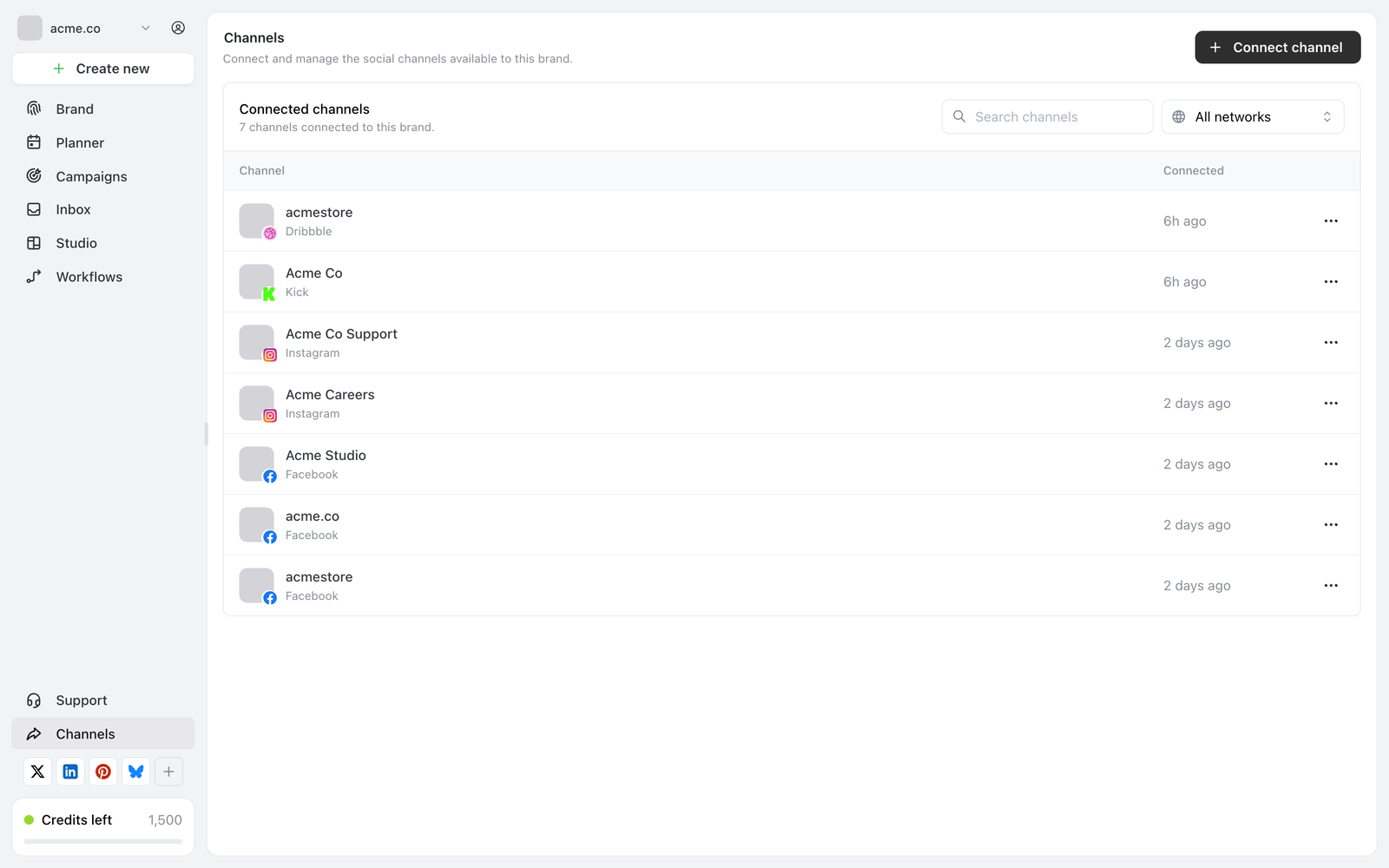
Die Channels-Seite mit allen verbundenen Channels und ihrem Verbindungsdatum.
Select Connect channel
Wähle oben rechts Connect channel und dann dasselbe Network, zu dem der Channel gehört.
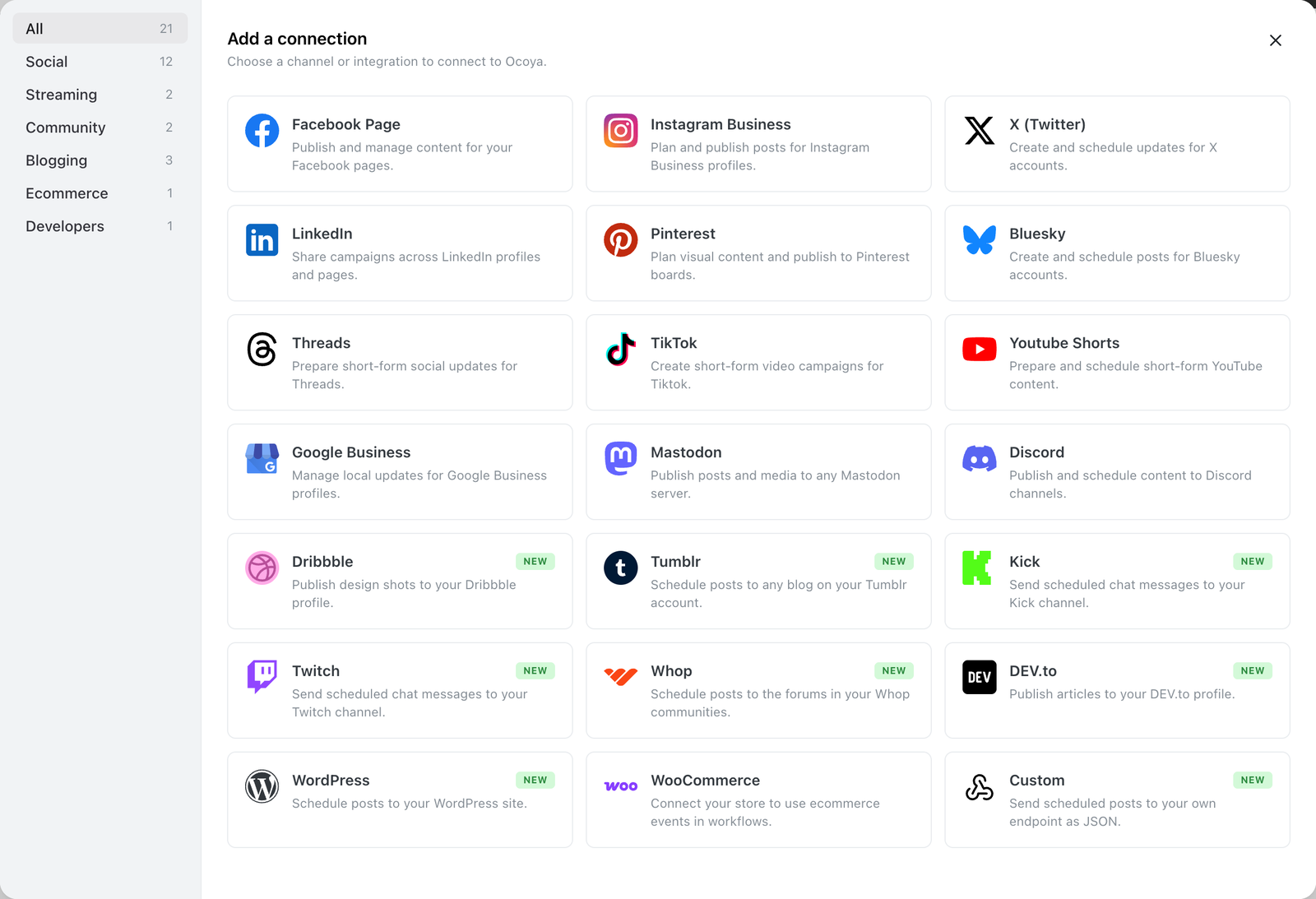
Das Add a connection-Panel, in dem du das Network zum Neuverbinden auswählst.
Sign in with the right account
Melde dich beim Network mit dem Account an, der die Seite oder das Profil manages. Hier passieren die meisten Fehler beim Neuverbinden – wenn du dich mit einem persönlichen Account anmeldest, der die Page nicht verwaltet, wird der Vorgang zwar ohne Fehlermeldung abgeschlossen, aber das Profil wird trotzdem nicht gefunden.
Approve every permission
Akzeptiere alle Berechtigungen, die das Network anfragt. Wenn du auch nur eine davon ablehnst, kann es passieren, dass Ocoya zwar verbunden ist, aber nicht posten darf – was später wieder zu demselben Fehler führt.
Select the same profile
Wähle auf dem Select profiles-Screen das Profil aus, das du neu verbindest. Ocoya hängt es wieder an den bestehenden Channel an, statt ein Duplikat zu erstellen.
Das Neuverbinden löscht weder deine geplanten Posts noch Entwürfe, Analytics-Historie oder Automationen. Der Channel behält seine Identität – nur der Zugriff wird erneuert.
Posts, die fehlgeschlagen sind, während der Zugriff weg war
Das Neuverbinden behebt künftige Posts. Es veröffentlicht nicht automatisch erneut, was bereits fehlgeschlagen ist, weil Ocoya fehlgeschlagene Posts nicht noch einmal versucht.
Geh zu Planner, such die Posts, die fällig waren, während der Channel getrennt war, und plane sie neu ein. Sieh dir Why didn’t my post publish? an, um das ohne Doppel-Posts zu erledigen.
Wenn das Profil nicht angezeigt wird
Wenn der Select profiles-Screen leer ist oder das gewünschte Profil fehlt:
- Prüf, mit welchem Account du dich angemeldet hast. Melde dich im Browser von diesem Network ab und starte die Verbindung erneut, damit du den richtigen Account auswählen kannst.
- Prüf, ob du die Page verwaltest. Für Facebook und Instagram brauchst du eine Admin-Rolle direkt auf der Page, nicht nur Zugriff auf den verknüpften Account.
- Prüf den Account-Typ. Instagram muss ein Business- oder Creator-Account sein. Persönliche Accounts können nicht verbunden werden.
- Erteile alle Berechtigungen. Netzwerke blenden Profile für Apps aus, denen nicht die notwendige Berechtigung gegeben wurde, sie aufzulisten.
Wenn der Channel sich ständig trennt
Ein Channel, der alle paar Tage neu verbunden werden muss, weist meist auf etwas außerhalb von Ocoya hin:
- A shared password being rotated. Jedes Ändern eines gemeinsam genutzten Passworts entzieht verbundenen Apps den Zugriff. Nutze stattdessen einen Network-Account, den du kontrollierst, statt einen geteilten Login.
- Someone removing Ocoya aus den verbundenen Apps, oft unbeabsichtigt beim Aufräumen der Business-Einstellungen.
- A page admin whose own access was removed. Wenn die Person, die den Channel verbunden hat, ihre Admin-Rolle verliert, geht auch die Verbindung verloren.
Wenn nichts davon zutrifft und es trotzdem weiter passiert, kontaktier den Support mit dem Channel-Namen und ungefähr, wie oft er die Verbindung verliert.