

Ein Workflow besteht aus einem Trigger, gefolgt von Aktionen. Wähle einen Schritt im Builder, um ihn zu konfigurieren.
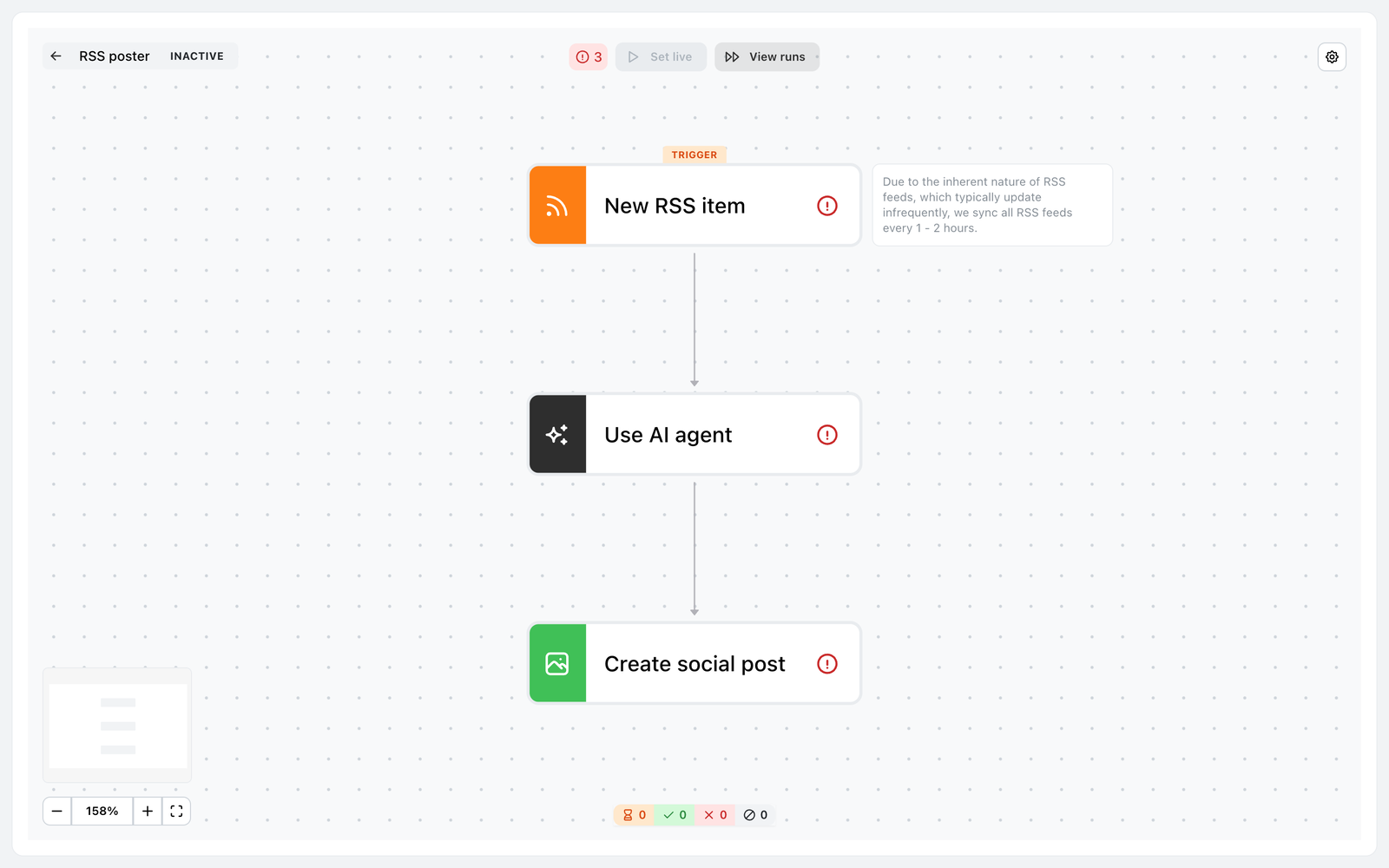
Ein Workflow im Builder: oben der Trigger, darunter jede Aktion der Reihe nach auf dem Canvas.
Trigger
Der Trigger startet einen Lauf. Jeder Workflow hat genau einen, festgelegt, als du ihn aus einem Beispiel erstellt hast.
| Trigger | Löst aus, wenn | Du konfigurierst |
|---|---|---|
| Schedule | Ein festgelegtes Intervall abläuft | Run every – wie oft |
| New RSS item | Ein neuer Eintrag in einem Feed erscheint | RSS feed URL |
| Product published | Du ein WooCommerce-Produkt veröffentlichst | Pick store |
| New webhook | Eine URL aufgerufen wird | Nichts – Ocoya gibt dir die Webhook URL |
| New comment | Jemand einen gewählten Post kommentiert | Social profile, dann der Post |
| New mention | Jemand dich erwähnt | Social profile |
| New DM | Eine DM ankommt | Social profile |
Drei Details, die du wissen solltest:
- RSS wird alle 1–2 Stunden geprüft, nicht laufend. Feeds werden so selten aktualisiert, dass häufigeres Abfragen nichts brächte. Erwarte also keinen Post innerhalb von Minuten, nachdem ein Artikel erschienen ist.
- WooCommerce löst nur beim ersten Mal aus, wenn ein Produkt live geht, und kann um bis zu 5 Minuten verzögert sein. Ein veröffentlichtes Produkt zu bearbeiten löst ihn nicht erneut aus.
- New comment beobachtet einen bestimmten Post, nicht alles, was du veröffentlichst. Wähle den Post bei der Einrichtung.
Die letzten drei Trigger lesen aus der Inbox, decken also nur Facebook und Instagram ab.
Aktionen
| Aktion | Was sie tut | Du konfigurierst |
|---|---|---|
| Use AI agent | Erzeugt Text (und optional ein Bild) | Den Agenten sowie den Text input, aus dem er arbeitet |
| Create social post | Veröffentlicht einen Post oder legt ihn als Entwurf an | Caption, Behavior, optionale Bild-URLs |
| Reply in comments | Antwortet mit einem Kommentar | Reply text |
| Send DM | Sendet eine Direktnachricht | DM message, optionaler Anhang |
| Filter | Stoppt den Lauf, wenn eine Bedingung nicht zutrifft | Only continue if – enthält oder enthält nicht |
| Delay | Wartet vor dem nächsten Schritt | Delay for |
Filter macht Engagement-Workflows präzise. Seine Bedingungen sind Contains und Does not contain, beide ohne Unterscheidung von Groß- und Kleinschreibung. So antwortet das Beispiel Comment-to-DM nur auf Kommentare mit deinem Schlüsselwort statt auf jeden Kommentar unter dem Post.
Schritte geben Werte die Kette hinunter weiter – der erzeugte Text eines KI-Agenten wird zum Beispiel zur Beschreibung des Posts, der darauf folgt, statt dass du ihn neu tippst.
Der KI-Agent
Die meisten Beispiele enthalten Use AI agent, und dort findet das eigentliche Schreiben statt. Du wählst einen Agenten oder erstellst einen direkt im Schritt.
Ein Agent enthält:
- Agent name
- Prompt – seine dauerhaften Anweisungen, das Äquivalent eines Briefings
- LLM – auf welchem Modell er läuft
- Image generation – an oder aus
- Web search – an oder aus
Der Prompt entscheidet, ob ein Agent gut oder nutzlos ist. Schreibe einen Social-Post ergibt Füllmaterial. Etwas, das sagt, was die Marke macht, für wen sie ist, was zu vermeiden ist und wie lang der Post sein soll, ergibt etwas, das du veröffentlichen würdest.
Mit dem Button Test kannst du die Ausgabe eines Agenten ausprobieren, bevor du den Workflow einschaltest. Ein Test kostet 1 Credit – deutlich weniger, als das Problem erst nach dreißig Live-Läufen zu entdecken.
Ein Agent gehört zu deiner Marke, ein guter Agent lässt sich also in mehreren Workflows wiederverwenden. Wenn du seinen Prompt verbesserst, verbessert das jeden Workflow, der ihn nutzt.
Credits
Der Lauf kostet 1 Credit, und das deckt die ganze Kette ab – die Arbeit des KI-Agenten eingeschlossen. Ein Workflow mit vier Schritten kostet dasselbe wie einer mit zwei.
Einen Agenten zu testen kostet 1 Credit pro Test. Siehe Was sind Credits?