

Du musst nicht gleich einen ganzen Post generieren, um KI dafür zu nutzen. Markiere einen beliebigen Teil einer Caption, die du schon geschrieben hast, und Ocoya überarbeitet nur diesen Teil und lässt den Rest in Ruhe.
Das funktioniert gleich, egal ob du die Caption von Hand geschrieben oder generiert hast.
So nutzt du es
Markiere Text in der Caption, öffne dann mit dem +-Button daneben das Menü und wähle eine Aktion. Ocoya ersetzt die Markierung durch das Ergebnis. Der Rest der Caption bleibt unberührt.
Nutze den +-Button, nicht /. Ein / wird wie jedes andere Zeichen eingefügt und überschreibt damit deine Markierung. Das Menü bietet dir dann die Aktionen zum Neuschreiben statt zum Umschreiben an.
Jede Aktion kostet 1 Credit. Siehe What are credits?
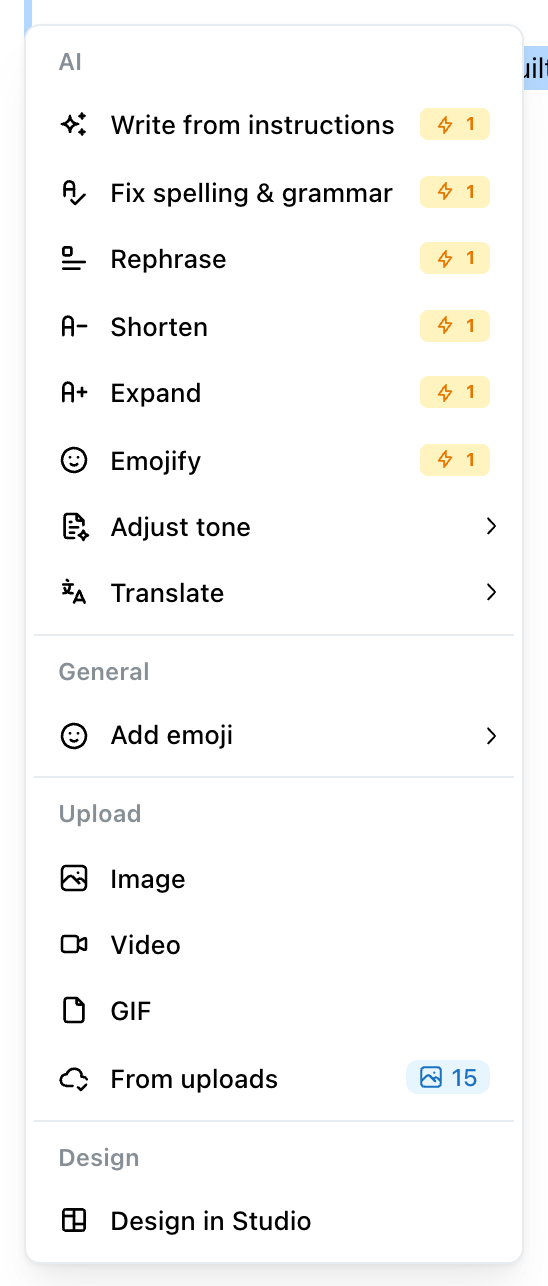
Die KI-Aktionen bei markiertem Text. Adjust tone und Translate öffnen Untermenüs; jede Aktion kostet 1 Credit.
Die Aktionen
| Aktion | Was sie bewirkt |
|---|---|
| Write from instructions | Behandelt den markierten Text als Briefing statt als Text und schreibt die Caption, die er beschreibt |
| Fix spelling & grammar | Korrigiert Fehler, ohne die Bedeutung zu ändern |
| Rephrase | Schreibt die Markierung um und behält die Bedeutung bei |
| Shorten | Kürzt sie und behält die Kernaussage |
| Expand | Ergänzt nützliche Details |
| Emojify | Baut Emoji in den Text ein |
| Adjust tone | Schreibt sie in einem anderen Ton um, den du aus einem Untermenü wählst |
| Translate | Übersetzt die Markierung in eine andere Sprache, die du aus einem Untermenü wählst |
Write from instructions wird am häufigsten übersehen. Statt einen Satz zum Verbessern zu markieren, tippst du, was du willst, eine Anweisung pro Zeile, markierst diese Zeilen, und Ocoya schreibt der Reihe nach für jede einen Caption-Abschnitt. So bringst du am schnellsten Struktur in eine lange Caption.
Eine Caption übersetzen
Translate hat ein eigenes Untermenü mit der Sprachliste. Ocoya erkennt die Sprache, in der deine Caption schon geschrieben ist. Der Editor zeigt sie neben dem Post-Score an, du musst die Ausgangssprache also nicht auswählen.
Ein gängiges Muster für Brands mit mehreren Märkten: Schreibe die Caption einmal und nutze dann Captions pro Kanal, um für den Kanal jedes Marktes eine übersetzte Version zu hinterlegen, statt pro Sprache einen eigenen Post anzulegen.
Beheben, was der Post-Score bemängelt
Das KI-Menü enthält außerdem für jeden durchgefallenen Punkt deines Post-Scores eine Fix-Aktion, benannt nach dem Punkt, etwa Fix: Opening line gives people a reason to stop. Diese sind enger gefasst als die allgemeinen Aktionen: Jede ändert nur das, was die jeweilige Prüfung misst, und lässt alles andere wortgetreu stehen.
Was jede Prüfung betrachtet, steht unter Post score.
Wenn es nicht hilft
KI-Bearbeitung arbeitet am Wortlaut. Sie kann keine Caption retten, die nichts zu sagen hat: Ein dünner Satz, den du erweiterst, wird nur ein längerer dünner Satz.
Sie schreibt außerdem auf Grundlage deiner Brand-Beschreibung. Wenn der Ton bei allen Aktionen danebenliegt und nicht nur bei einer, solltest du das Brand-Profil ändern. Siehe Set up your brand.