

Jeder Kunde bekommt seine eigene Marke. So bleiben seine Channels, Posts, Mitglieder und Einstellungen getrennt von denen aller anderen, und das mit einem Abo.
Diese Reihenfolge vermeidet Nacharbeit.
Die Marke erstellen
Wähle im Marken-Umschalter oben in der Seitenleiste New brand. Benenne sie nach dem Kunden. Siehe Marken erstellen, wechseln und löschen.
Zuerst die Zeitzone festlegen
Neue Marken starten in UTC. Stelle die Zone des Kunden ein, bevor irgendetwas geplant wird – eine spätere Änderung verschiebt bereits geplante Posts nicht, sie interpretiert sie neu. Siehe Zeitzonen und Planung.
Das Markenprofil ausfüllen
Website, Beschreibung, Logos und Farben. Fetch brand liest die Website des Kunden und entwirft das meiste davon.
Mach das, bevor du irgendetwas erzeugst. Die Beschreibung ist die Grundlage, aus der die KI schreibt – eine dünne jetzt bedeutet, den ganzen Monat Beschreibungen umzuschreiben. Siehe Deine Marke einrichten.
Ihre Channels verbinden
Melde dich mit dem Konto an, das jede Seite oder jedes Profil verwaltet – nicht mit deinem eigenen persönlichen Konto. Hier laufen Agentur-Setups am häufigsten schief, und es passiert unbemerkt: Die Verbindung wird abgeschlossen und findet einfach keine Profile. Siehe Einen Social-Channel verbinden.
Posting slots festlegen
Gib jedem Channel die wöchentlichen Zeiten, die zu diesem Kunden passen, damit das Planen eine Auswahl aus einem Plan ist statt jedes Mal eine Entscheidung. Siehe Posting slots.
Den Kunden einladen
Mit der Rolle Client. Die Person kann Posts freigeben, kommentieren, eigene Channels verbinden und Analytics sehen, aber keine Inhalte erstellen oder bearbeiten – meist genau die Regelung, die du willst. Siehe Rollen und Berechtigungen.

Wo Team zu finden ist: im Konto-Menü, hinter dem Avatar oben in der Seitenleiste. Invite members führt direkt dorthin.
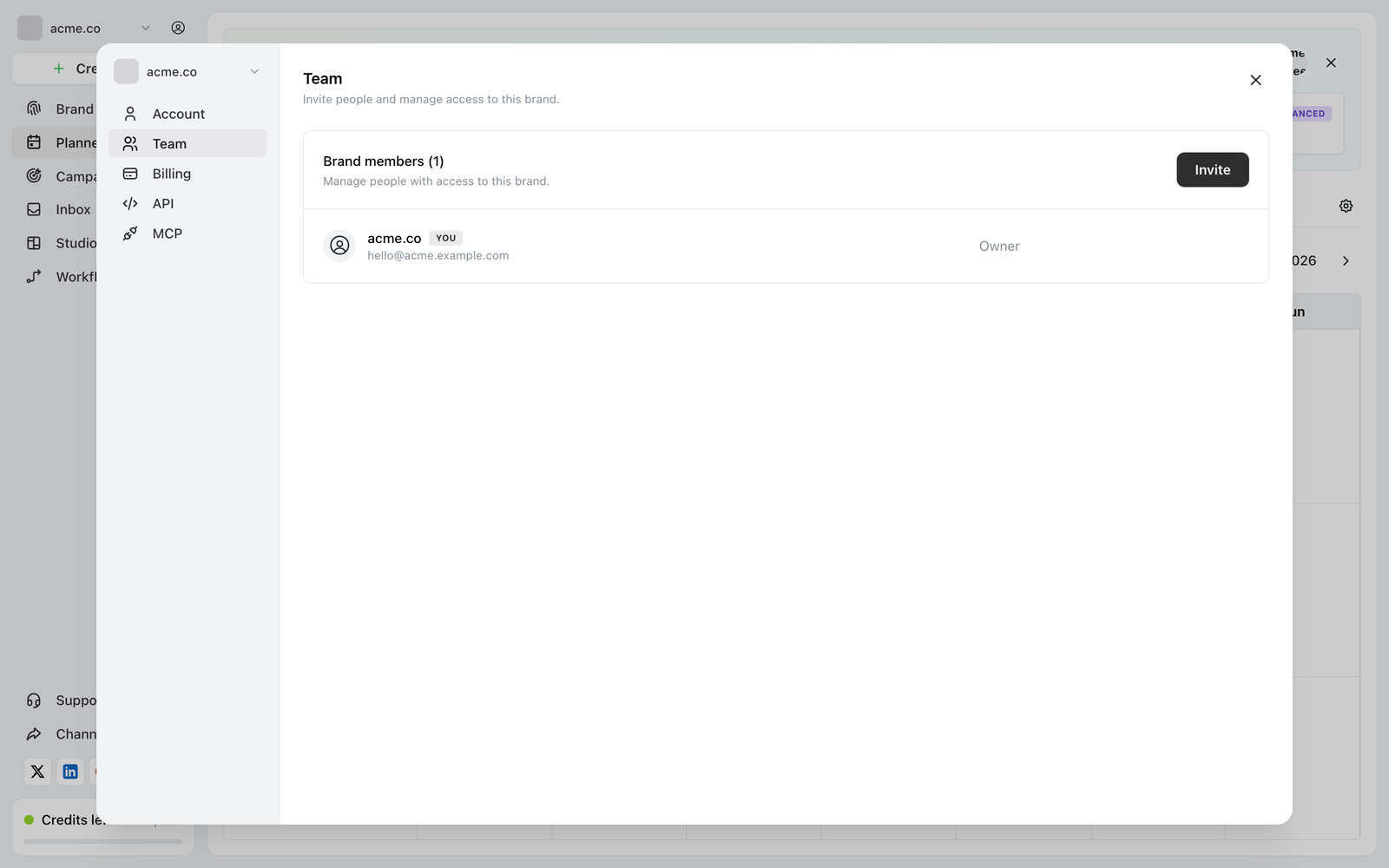
Settings → Team. Mit Invite fügst du jemanden zu dieser Marke hinzu, und jedes Mitglied hat eine Rolle.
Entscheide, wie die Freigabe läuft
Zwei Möglichkeiten, und es lohnt sich, vor dem ersten Post zu klären, welche:
Freigaben. Sende Posts zur Freigabe, und der Kunde gibt sie in Ocoya frei oder lehnt sie ab. Abgelehnte Posts fallen zurück auf Draft und verlieren ihre geplante Zeit, plane also einen Puffer ein. Siehe Post-Freigaben.
Ein schreibgeschützter Kalender. Wenn der Kunde kein Konto möchte, aktiviere einen öffentlichen Kalender-Link und sende ihn. So sieht er, was kommt, ohne sich anzumelden.
Was geteilt wird und was nicht
| Pro Marke | Über alle deine Marken |
|---|---|
| Channels, Posts, Mitglieder | Das Abo und eine Rechnung |
| Zeitzone, Posting slots | Dein Credit-Guthaben |
| Labels und Hashtag-Bibliotheken | Limits für Channels und Mitglieder |
Das Credit-Guthaben ist wichtig, wenn viel los ist: Jede Marke, die du besitzt, bedient sich aus demselben Pool, ein intensiver Monat bei einem Kunden lässt also weniger Credits für die übrigen. Siehe Was sind Credits?
Labels und Hashtag-Bibliotheken werden nicht zwischen Marken kopiert. Wenn du für jeden Kunden dasselbe Schema nutzt, leg es vor der zweiten Marke fest, nicht vor der zehnten.
Wenn die Zusammenarbeit endet
Lösche die Marke nicht, wenn du den Verlauf vielleicht noch brauchst – das Löschen entfernt ihre Posts und Mitglieder. Die Optionen in der Reihenfolge ihrer Umkehrbarkeit: die Marke verlassen, die anderen Mitglieder entfernen oder die Channels in das eigene Ocoya-Konto des Kunden verschieben, indem du sie dort erneut verbindest. Siehe Einen Channel in eine andere Marke verschieben.
In jedem Fall solltest du den Kunden bitten, Ocoya bei jedem Netzwerk zu widerrufen, wenn die Konten ihm gehören. Siehe Einen Channel trennen.