

Credits sind der Treibstoff für Ocoyas KI-Funktionen. Jedes Mal, wenn du Ocoya bittest, eine Caption zu schreiben, ein Bild zu generieren oder eine Automation auszuführen, werden Credits vom Guthaben deiner Brand abgezogen. Dein Plan bestimmt, wie viele du bekommst, und das Guthaben füllt sich zu Beginn jedes Abrechnungszeitraums wieder auf.
Nichts sonst in Ocoya verbraucht Credits. Posts einplanen, veröffentlichen, Kanäle verbinden und in der Inbox antworten ist in jedem kostenpflichtigen Plan kostenlos und unbegrenzt.
Wo du dein Guthaben findest
Deine verbleibenden Credits werden auf jeder Seite unten in der linken Seitenleiste angezeigt.
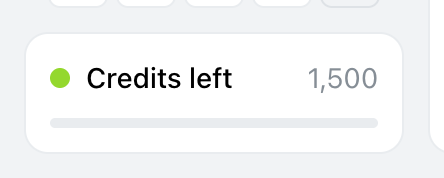
Das Credit-Guthaben steht unten in der Seitenleiste, mit einem Balken, der zeigt, wie viel deines Kontingents übrig ist.
Was einen Credit verbraucht
Jede KI-Aktion kostet 1 Credit. Ocoya zeigt die Kosten auf dem Button an, bevor du die Aktion startest, du weißt also immer, was sie verbraucht.
| Aktion | Credits |
|---|---|
| Eine Caption generieren | 1 |
| Ein Bild generieren | 1 pro Bild |
| Text im Editor umschreiben, kürzen, erweitern oder übersetzen | 1 pro Aktion |
| Hashtags generieren | 1 |
| Eine Antwort in der Inbox vorschlagen | 1 |
| Eine Nachricht an einen AI Agent senden | 1 pro Nachricht |
| Einen Bot testen | 1 |
| Ein Lauf einer Automation oder eines Workflows | 1 |
Ein Workflow-Run ist die einzige Nicht-KI-Aktion, die einen Credit kostet. Er kostet einen, egal ob der Run am Ende einen Post erzeugt oder nicht.
Kosten summieren sich innerhalb einer Aktion
Ein KI-Post besteht aus einer Caption plus so vielen Bildern, wie du angefordert hast. Bei ausgeschalteter Bildgenerierung kostet das Generieren eines Posts 1 Credit:
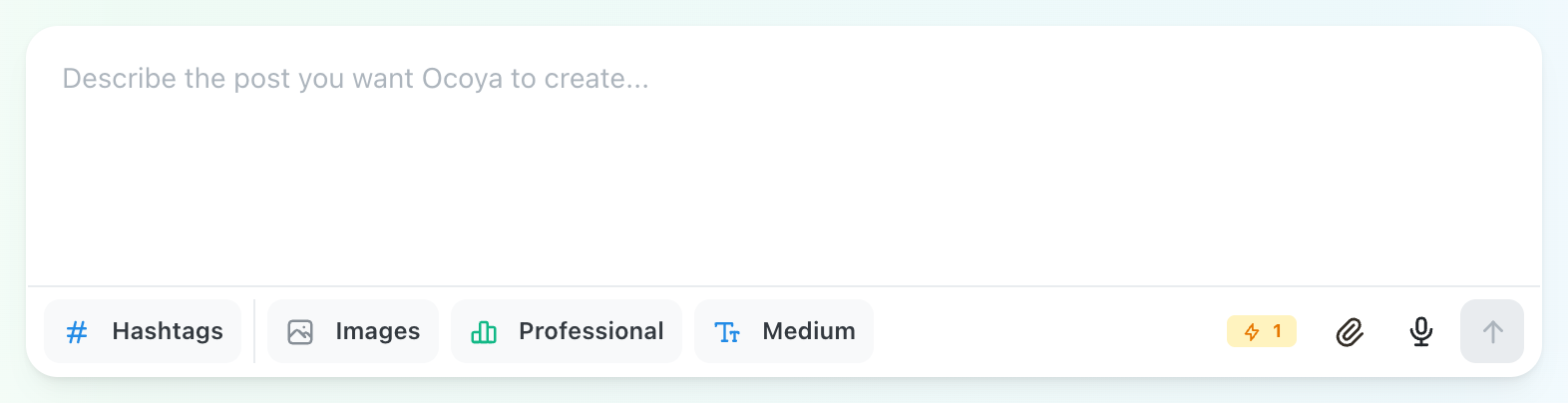
Bei ausgeschalteter Bildgenerierung zeigt das Kosten-Badge in der Symbolleiste des Composers 1 Credit.
Schaltest du die Bildgenerierung ein und forderst ein Bild an, kostet derselbe Post 2 Credits: 1 für die Caption, 1 für das Bild:
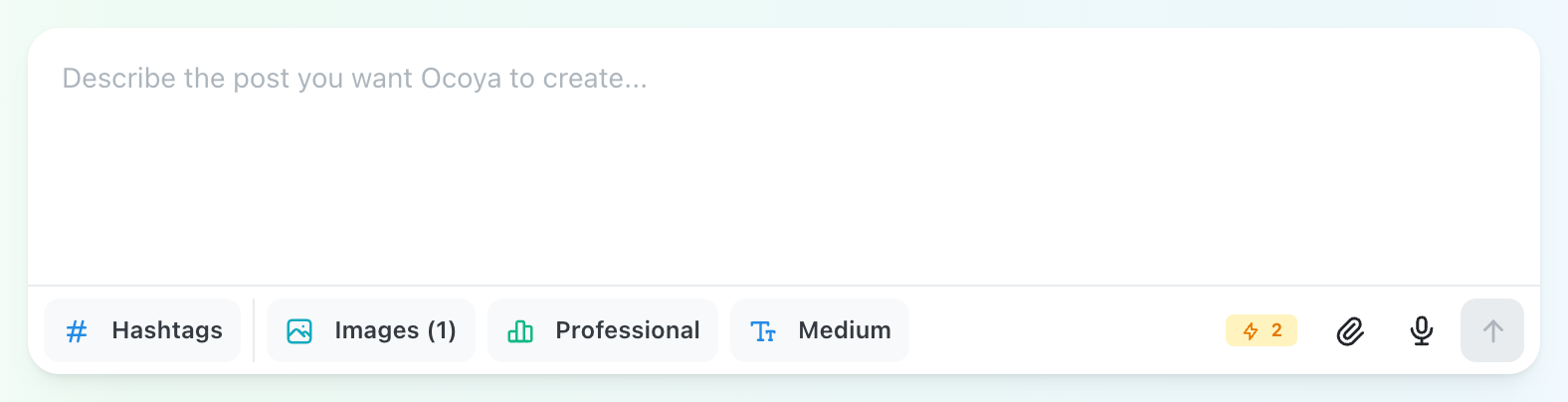
Mit einem eingeschalteten Bild steht auf dem Button Images (1), und das Kosten-Badge steigt auf 2 Credits.
Bei Kampagnen funktioniert es genauso, multipliziert mit der Anzahl der Posts. Eine Kampagne mit 10 Posts, jeder mit einem generierten Bild, kostet 20 Credits: 10 Captions plus 10 Bilder.
Das Kosten-Badge zeigt immer die Gesamtsumme für die Aktion, die du gleich startest. Wenn die Zahl höher ist als erwartet, prüfe, wie viele Bilder oder Posts ausgewählt sind.
Wie viele Credits du bekommst
Dein Kontingent hängt von deinem Plan ab. Du siehst es auf jeder Plan-Karte unter Settings → Billing.

Wo Billing zu finden ist: im Account-Menü, hinter dem Avatar oben in der Seitenleiste. Das Badge zeigt deinen aktuellen Plan.
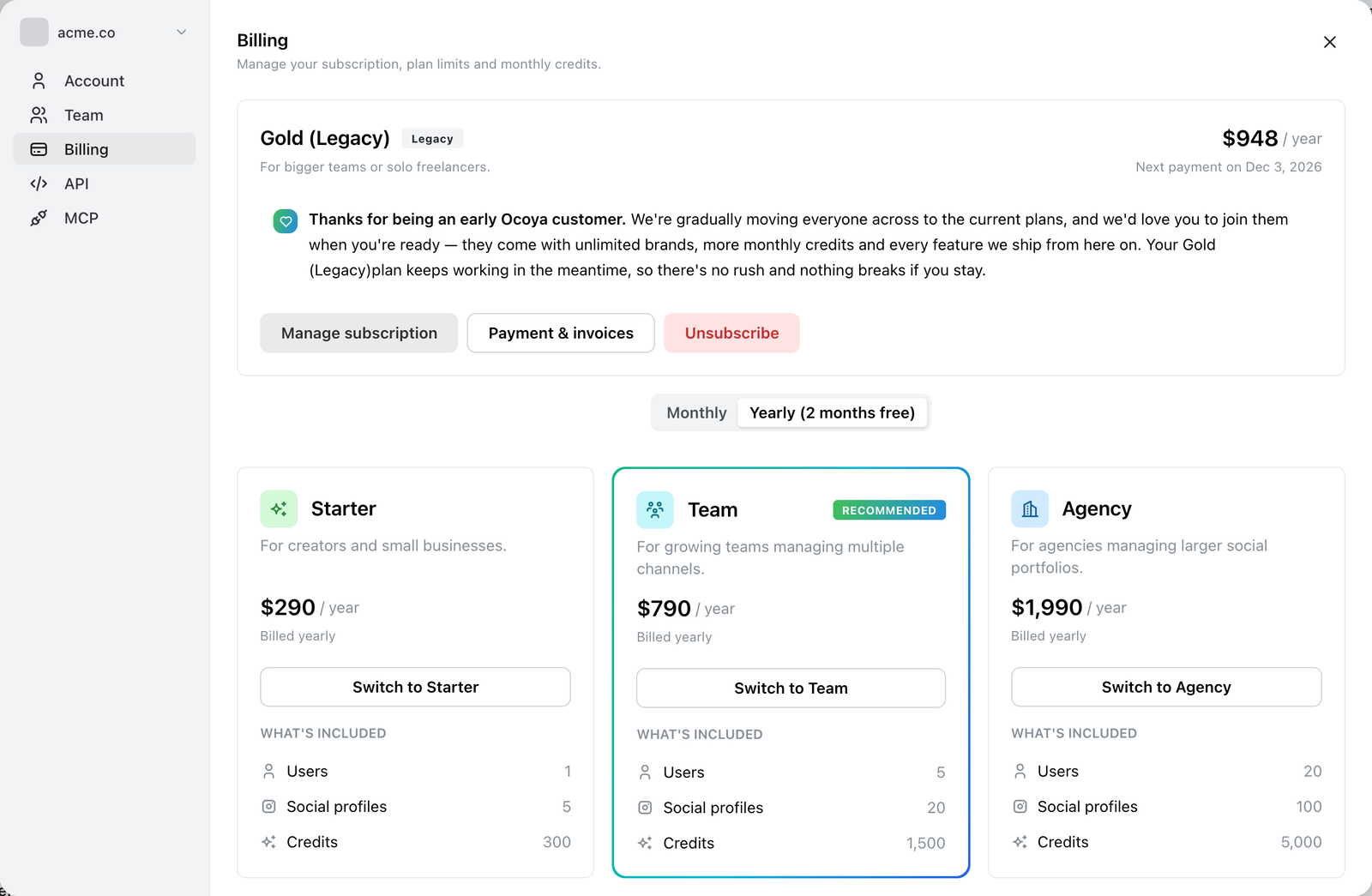
Jede Plan-Karte führt ihr Credit-Kontingent neben den Limits für Nutzer und Kanäle auf.
Aktuelle Pläne
| Plan | Credits | Nutzer | Social-Profile |
|---|---|---|---|
| Starter | 300 | 1 | 5 |
| Team | 1.500 | 5 | 20 |
| Agency | 5.000 | 20 | 100 |
Legacy-Pläne
Wenn du Ocoya vor den aktuellen Plänen beigetreten bist, bist du möglicherweise in einem dieser Pläne. Sie funktionieren weiter, und deine Billing-Seite zeigt neben dem Plannamen ein Legacy-Badge.
| Plan | Credits |
|---|---|
| Bronze | 100 |
| Silver | 500 |
| Gold | 1.500 |
| Diamond | Unbegrenzt |
Konten ohne kostenpflichtiges Abo haben keine Credits und können keine KI-Funktionen nutzen. Starte einen Plan, um ein Kontingent zu bekommen.
Wann Credits zurückgesetzt werden
Credits werden jeden Monat aufgefüllt, in jedem Plan. Nicht genutzte Credits werden nicht übertragen. Jeder Monat beginnt mit deinem vollen Kontingent, egal wie viele du genutzt oder nicht genutzt hast.
Dein Reset-Tag ist der Tag des Monats, an dem du abonniert hast. Wenn du deinen Plan am 12. gestartet hast, werden deine Credits jeden Monat am 12. aufgefüllt.
Das gilt, egal ob du monatlich oder jährlich zahlst. Jährliche Zahlung gibt dir nicht die Credits eines ganzen Jahres auf einmal. Du bekommst das Kontingent deines Plans jeden Monat, genau wie bei einem Monatsabo.
Wenn dein Abo am 29., 30. oder 31. begonnen hat, werden Monate ohne dieses Datum stattdessen am letzten Tag zurückgesetzt. Ein Abo, das am 31. beginnt, wird am 28. Februar zurückgesetzt und kehrt im März auf den 31. zurück.
Credits werden über deine Brands hinweg geteilt
Das überrascht viele, deshalb sei es deutlich gesagt: Credits gehören dir als Kontoinhaber, nicht jeder Brand einzeln.
Wenn du mehr als eine Brand besitzt, greifen alle auf dasselbe Guthaben zu. Wenn du in einer Brand 50 Posts generierst, bleiben für jede andere Brand, die dir gehört, 50 Credits weniger. Die Zahl in der Seitenleiste ist deine Gesamtsumme über alle.
Brands, die jemand anderem gehören, etwa die Brand eines Kunden, zu der du eingeladen wurdest, nutzen die Credits dieses Inhabers, nicht deine.
Wenn sie aufgebraucht sind
Sobald dein Guthaben null erreicht, stoppen KI-Aktionen, und Ocoya zeigt:
You’ve exceeded the credit limit. Upgrade to get more.
Alles, was keine KI nutzt, funktioniert normal weiter. Deine eingeplanten Posts werden weiter veröffentlicht, deine Automationen lösen ihre Nicht-KI-Schritte weiter aus, und du kannst weiterhin Posts von Hand erstellen und einplanen.
Du hast zwei Wege:
- Auf den Reset warten. Dein Kontingent füllt sich an deinem monatlichen Reset-Tag wieder auf.
- Deinen Plan upgraden. Ein höherer Plan gibt ein größeres Kontingent, das sofort verfügbar ist. Gehe zu Settings → Billing und wähle einen Plan.
Credits länger nutzen
- Schalte die Bildgenerierung aus, wenn du nur eine Caption brauchst. Das halbiert die Kosten jedes Posts.
- Generiere eine Kampagne einmal und bearbeite die Posts von Hand, statt die ganze Kampagne neu zu generieren.
- Prüfe die Anzahl der ausgewählten Bilder vor dem Generieren. Jedes kostet einen Credit, egal ob du es am Ende nutzt.
- Schalte Automationen aus, auf die du dich nicht verlässt. Jeder Run kostet einen Credit, auch Runs, die einen Post erzeugen, den du nicht veröffentlichst.
Verwandte Artikel
Support kontaktieren
Das Guthaben sieht falsch aus oder Credits sind schneller verschwunden als erwartet? Schreib dem Ocoya-Team direkt in der App.