

Alles in Ocoya gehört zu einer Brand: Kanäle, Posts, Mitglieder, Einstellungen. Hier erfährst du, wie du sie hinzufügst, wechselst, verlässt und entfernst. Was eine Brand eigentlich enthält, steht unter Brands und Kanäle.
Zwischen Brands wechseln
Wähle oben in der linken Seitenleiste den Namen der Brand.
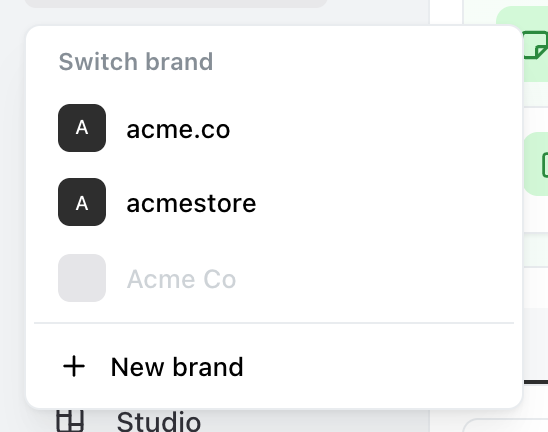
Der Brand-Switcher. Die Brand, in der du bist, ist ausgegraut, und New brand steht ganz unten.
Die Brand, in der du bereits bist, ist ausgegraut. Alles, was du danach siehst (Planner, Channels, Inbox, Workflows), gehört zur jeweils ausgewählten Brand.
Das solltest du dir merken, denn die meisten Fragen wie “Wo ist mein Kanal hin?” stellen sich als Brand heraus, in der du gerade nicht bist.
Eine Brand erstellen
New brand ganz unten im selben Menü. Sie braucht einen Namen, und das ist alles. Den Rest des Profils kannst du danach ausfüllen.
Eine neue Brand beginnt leer: keine Kanäle, keine Posts, keine Mitglieder außer dir. Sie gehört zu deinem bestehenden Abo, es gibt also keinen zweiten Checkout.
Wenn dein Plan die Anzahl der Brands begrenzt, siehst du:
Your current plan has reached its brand limit.
Jeder aktuelle Plan (Starter, Team und Agency) erlaubt unbegrenzt viele Brands. Nur die Legacy-Pläne begrenzen sie, auf 1 bei Bronze, 5 bei Silver und 20 bei Gold. Siehe Legacy plans.
Eine Brand verlassen
Wenn du Mitglied der Brand einer anderen Person bist und keinen Zugriff mehr brauchst, öffne Settings → Team, suche dich in der Liste und wähle Leave.
Beim Verlassen wird dein Zugriff sofort entfernt. Inhalte, die du erstellt hast, bleiben: Posts gehören der Brand, nicht dir. Um wieder hineinzukommen, brauchst du eine neue Einladung.
Eine Brand löschen
Wenn du eine Brand löschst, werden alle ihre Posts und alle ihre Mitglieder entfernt. Das lässt sich nicht rückgängig machen. Ocoya fragt vorher nach: Do you really want to delete this brand? All users and posts within the brand will be removed.
Öffne Brand in der Seitenleiste, scrolle zu Danger zone und wähle Delete brand.
Nur Owners und Admins erreichen die Brand-Seite überhaupt. Managers und Clients werden von ihr weggeleitet, sie können eine Brand also nicht versehentlich löschen.
Du kannst dich auch nicht bis auf null herunterlöschen. Ocoya weigert sich, deine letzte Brand zu entfernen:
You need at least one brand. Create or join another brand before deleting this one.
Wenn dir die Brand gehört, musst du mindestens eine behalten. Erstelle also eine andere oder tritt einer bei, bevor du die löschst, die dir gehört.
Überlege vor dem Löschen, ob du das wirklich willst:
- Du verabschiedest dich von einem Kunden? Löschen zerstört den Verlauf. Die Brand zu verlassen oder die anderen Mitglieder zu entfernen, bewahrt ihn.
- Du willst Kosten senken? Brands kosten in den aktuellen Plänen einzeln nichts, das Löschen spart also nichts. Ein Planwechsel schon.
- Du brauchst die Inhalte? Exportiere oder plane alles, was du behalten willst, vorher neu ein. Es geht mit der Brand verloren.
Die Danger zone zeigt außerdem die API brand id der Brand, die Kennung, die du brauchst, wenn du mit der Ocoya API oder dem MCP-Server arbeitest.