

Wenn ein geplanter Beitrag nicht in deinem Social-Kanal erscheint, hat Ocoya fast immer versucht, ihn zu veröffentlichen, und das Netzwerk hat ihn abgelehnt. Der Beitrag behält den Fehler, den er erhalten hat. So siehst du genau, was passiert ist, und kannst es beheben.
Zwei Dinge solltest du wissen, bevor du anfängst:
- Jeder Kanal veröffentlicht separat. Ein Beitrag an vier Kanäle sind vier getrennte Versuche. Drei können gelingen, während der vierte scheitert. Prüfe also jeden Kanal, statt anzunehmen, der ganze Beitrag sei fehlgeschlagen.
- Ocoya wiederholt einen fehlgeschlagenen Beitrag nicht. Sobald ein Kanal einen Beitrag ablehnt, ist dieser Versuch beendet. Das Beheben des Problems veröffentlicht ihn nicht von selbst erneut – du musst ihn neu planen.
Den Beitrag finden und den Fehler lesen
Öffne Planner und suche den Beitrag an dem Tag, an dem er rausgehen sollte. Du kannst die Ansicht List, Board oder Calendar nutzen, ganz wie du magst.
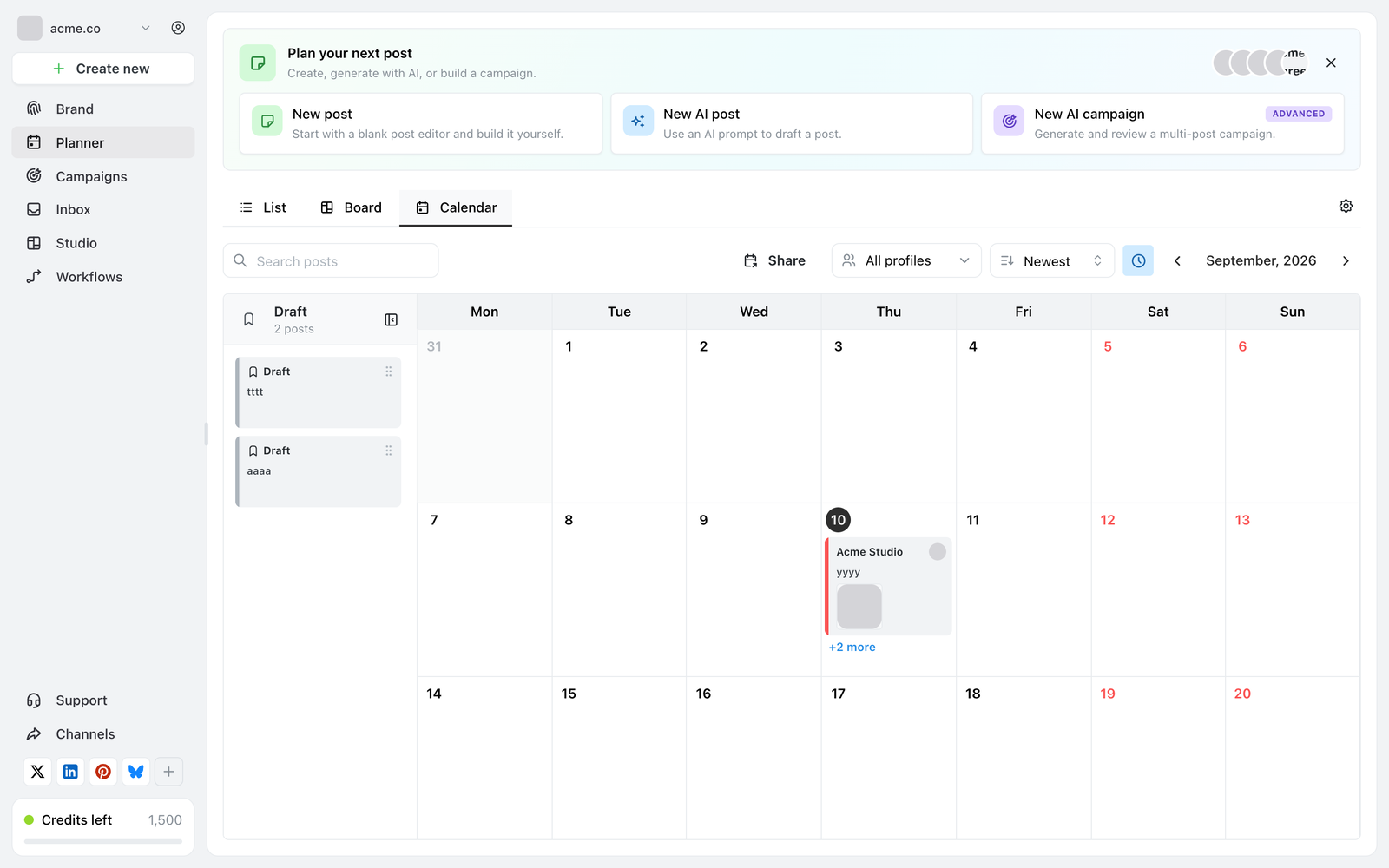
Der Planner mit den Ansichten List, Board und Calendar und einem Filter, um jeweils einen Kanal anzuzeigen.
Öffne den Beitrag. Ocoya speichert die Nachricht, die das Netzwerk zurückgeschickt hat, pro Kanal, und diese Nachricht ist der schnellste Weg zur Ursache. Geh die folgenden Abschnitte durch, um sie zuzuordnen.
Der Kanal muss neu verbunden werden
Das ist mit großem Abstand die häufigste Ursache.
Ocoya erneuert seinen Zugriff auf deinen Kanal in dem Moment, in dem es veröffentlicht. Hat das Netzwerk diesen Zugriff ablaufen lassen oder widerrufen, schlägt das Veröffentlichen genau dort fehl, auch wenn der Kanal am Vortag in deiner Liste in Ordnung aussah.
Der Zugriff wird typischerweise widerrufen, wenn jemand das Passwort des Kontos ändert, Ocoya aus der Liste der verbundenen Apps des Netzwerks entfernt, ändert, wer eine Facebook-Seite verwaltet, oder das Token des Netzwerks von selbst abläuft.
So behebst du es: Gehe zu Channels, verbinde den betroffenen Kanal erneut und plane den Beitrag dann neu.
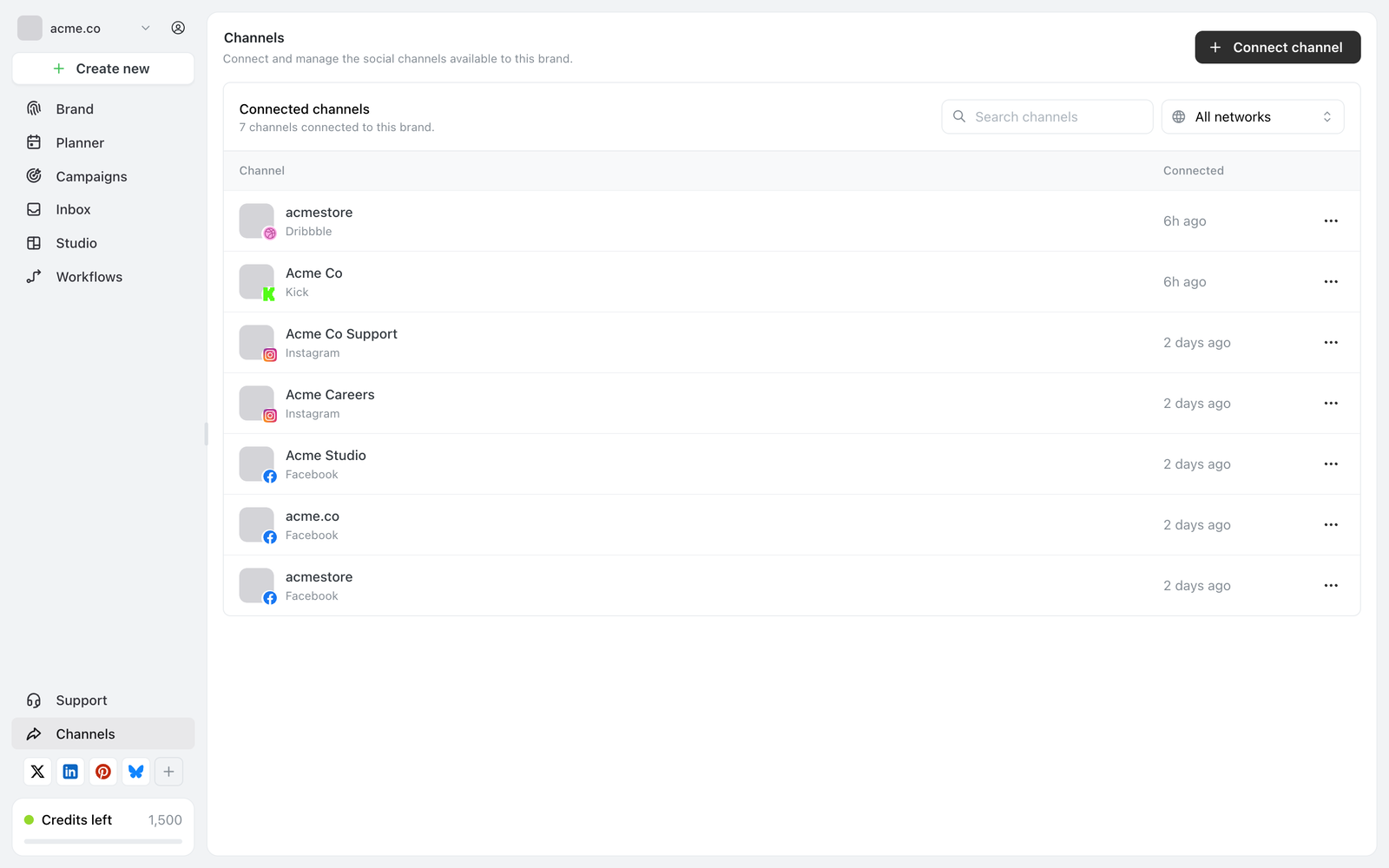
Die Seite Channels listet jeden verbundenen Kanal auf und wann er zuletzt verbunden wurde.
Der Beitrag hat eine Regel des Netzwerks verletzt
Ocoya prüft deinen Beitrag vor dem Senden gegen die Limits jedes Netzwerks. Lehnt ein Kanal den Beitrag ab, nennt der Fehler die konkrete Regel.
Jedes Netzwerk hat andere Regeln. Deshalb kann derselbe Beitrag auf LinkedIn problemlos veröffentlicht werden und auf Instagram scheitern.
Caption zu lang
[Network] caption exceeds character limit
Kürze die Caption für diesen Kanal. Du kannst pro Kanal eine andere Caption schreiben, statt den ganzen Beitrag zu kürzen.
Zu viele Bilder, Videos oder GIFs
[Network] allows a maximum of [n] images per post
Entferne die überzähligen oder verteile den Inhalt auf mehrere Beiträge. Discord akzeptiert höchstens 10 Anhänge pro Beitrag.
Datei zu groß oder zu breit
Maximum [network] image size of *[n]*mb exceeded Maximum [network] video width of *[n]*px exceeded
Komprimiere die Datei oder verkleinere sie. Reels, Stories und Standardbeiträge haben im selben Netzwerk jeweils eigene Größen- und Maßlimits.
Video oder GIF zu lang oder zu kurz
Jedes Netzwerk legt eigene Mindest- und Höchstdauern fest, und Stories und Reels unterscheiden sich von Standardvideos.
Zu viele Hashtags
[Network] allows a maximum of [n] hashtags per post
Der Beitrag war für diesen Kanal leer
[Network] post is empty
Ein Beitrag kann Inhalt für einen Kanal haben und für einen anderen nichts, wenn der kanalspezifische Text gelöscht wurde. Füge Inhalt für diesen Kanal hinzu oder entferne ihn aus dem Beitrag.
Regeln für ein bestimmtes Netzwerk
| Netzwerk | Anforderung |
|---|---|
| Ein PDF-Karussell braucht mindestens 2 Bilder | |
| Discord | Höchstens 10 Anhänge pro Beitrag |
| Google Business | Events und Angebote brauchen einen Titel sowie eine Start- und eine Endzeit. Die Endzeit muss nach der Startzeit liegen. Eine Schaltfläche braucht einen gültigen Link. |
| Das Konto muss ein Business- oder Creator-Konto sein, kein persönliches |
Die geplante Zeit war zu nah an jetzt
Ocoya braucht eine kurze Vorlaufzeit, um einen Beitrag einzureihen. Planst du etwas weniger als zwei Minuten im Voraus, wird es abgelehnt mit:
Choose a schedule time at least 2 minutes from now
Wähle eine spätere Zeit oder nutze stattdessen Publish now.
Überhaupt nichts wurde veröffentlicht, auf keinem Kanal
Ist ein ganzer Tag an Beiträgen nicht rausgegangen, liegt die Ursache meist in einem dieser Punkte und nicht bei einem einzelnen Beitrag:
- Der Beitrag war noch ein Entwurf. Entwürfe werden nie veröffentlicht. Prüfe, ob der Beitrag im Planner als Draft angezeigt wird.
- Der Beitrag wartete auf Freigabe. Wenn deine Marke Beitragsfreigaben nutzt, geht ein nicht freigegebener Beitrag nicht raus.
- Deine Zeitzone ist nicht die, die du denkst. Ein Beitrag, der für 9 Uhr geplant ist, wird um 9 Uhr in der Zeitzone deiner Marke veröffentlicht, die nicht deine lokale sein muss.
- Dir sind die Credits ausgegangen. Das betrifft nur Beiträge, die eine Automatisierung erzeugen sollte – zum Veröffentlichen eines bereits erstellten Beitrags sind nie Credits nötig.
Nachdem du es behoben hast
Weil Ocoya nicht wiederholt, veröffentlicht das Beheben des eigentlichen Problems nichts erneut. Plane den Beitrag neu:
- Öffne den Beitrag im Planner.
- Korrigiere, was der Fehler genannt hat – den Kanal erneut verbinden, die Caption kürzen, das Bild austauschen.
- Lege ein neues Datum und eine neue Uhrzeit mindestens zwei Minuten im Voraus fest und speichere.
Ist der Beitrag zeitkritisch und der Zeitpunkt vorbei, nutze Publish now, statt zu planen.
Wurde ein Beitrag auf einigen Kanälen veröffentlicht, auf anderen nicht, plane nicht den ganzen Beitrag neu – das würde ihn auf den Kanälen, bei denen es schon geklappt hat, doppelt veröffentlichen. Entferne die Kanäle, bei denen es geklappt hat, und plane dann für die fehlgeschlagenen neu.
Es schlägt weiterhin fehl
Schlägt ein Beitrag immer wieder fehl und der Fehler passt zu nichts oben, kontaktiere den Support und gib Folgendes an:
- Die genaue Fehlermeldung am Beitrag
- Auf welchen Kanal er gehen sollte
- Datum und Uhrzeit, für die er geplant war
Das reicht dem Team, um den Veröffentlichungsversuch direkt nachzuverfolgen.
Verwandte Artikel
Was sind Credits?
Wofür Credits verwendet werden und was passiert, wenn sie ausgehen.