

Studio es donde diseñas las imágenes que acompañan a tus publicaciones. Es un editor completo, no un filtro: empiezas desde una plantilla o un lienzo en blanco y colocas texto, imágenes y formas.
Selecciona Studio en la barra lateral izquierda.
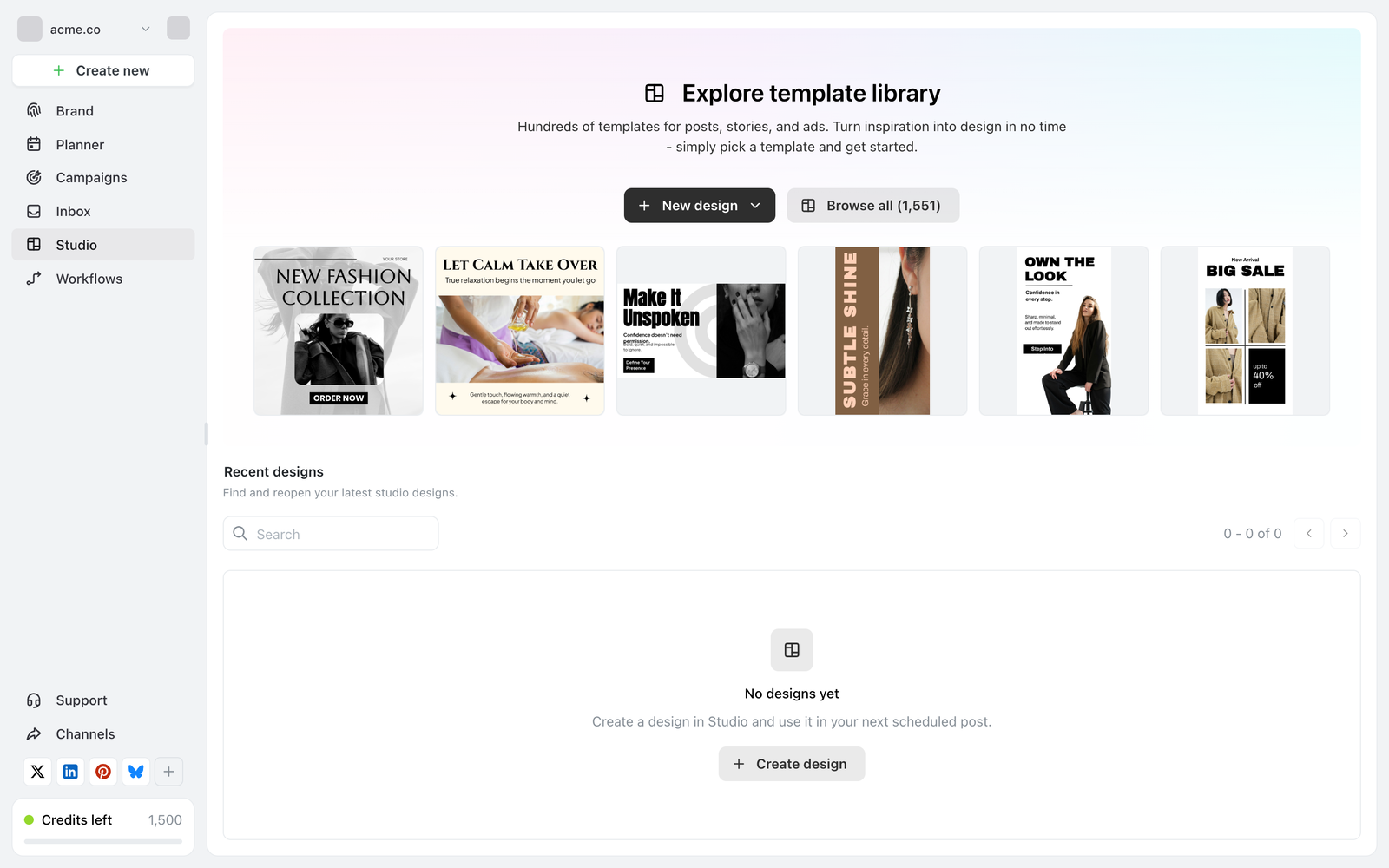
Studio, con la biblioteca de plantillas arriba y tus propios diseños debajo.
Empezar un diseño
New design abre un lienzo en blanco: el desplegable que hay a su lado elige el tamaño, así que puedes empezar desde una publicación de Instagram, una story o una forma de anuncio en lugar de redimensionar después.
Browse all abre la biblioteca de plantillas. Hay más de 1.500 plantillas, que cubren publicaciones, stories y anuncios. Al elegir una, se copia a tus diseños; el original no se toca, así que puedes empezar desde la misma plantilla tantas veces como quieras.
Empezar desde una plantilla suele ser más rápido que desde un lienzo en blanco, incluso si cambias casi todo: la composición y el tamaño de la tipografía ya son los correctos para el formato.
Tus diseños
Todo lo que haces aparece en Recent designs, con un cuadro de búsqueda. Los diseños pertenecen a la marca, así que cualquier persona con acceso a esa marca puede abrirlos y editarlos, y al cambiar de marca se muestra otro conjunto.
El aspecto de tu marca
Studio lee la identidad visual de la marca (logotipos y colores) del perfil de tu marca, lo que mantiene los diseños generados y los basados en plantillas coherentes con todo lo demás que publicas.
Si los diseños salen con aspecto genérico, lo que hay que rellenar es el perfil de la marca, no el diseño. Consulta Configura tu marca.
Usar un diseño en una publicación
Un diseño terminado se puede adjuntar a una publicación como cualquier otra imagen. El orden práctico es: haz el diseño en Studio, luego crea la publicación y añádelo, en lugar de crear una publicación vacía e ir y venir.
Cada red tiene sus propios límites sobre cuántas imágenes puede llevar una publicación y qué tamaño pueden tener. Consulta Límites de caracteres y de contenido multimedia.
Texto con IA en Studio
Studio tiene las mismas herramientas de texto con IA que el editor de publicaciones (reescribir, corregir ortografía, acortar, ampliar, cambiar el tono, traducir), aplicadas a una capa de texto en lugar de a un texto de publicación. Cada acción cuesta 1 crédito, igual que en cualquier otro sitio. Consulta ¿Qué son los créditos?