

Studio est l’endroit où vous concevez les images qui accompagnent vos publications. C’est un véritable éditeur, pas un filtre : vous partez d’un modèle ou d’un canevas vierge et vous disposez du texte, des images et des formes.
Sélectionnez Studio dans la barre latérale gauche.
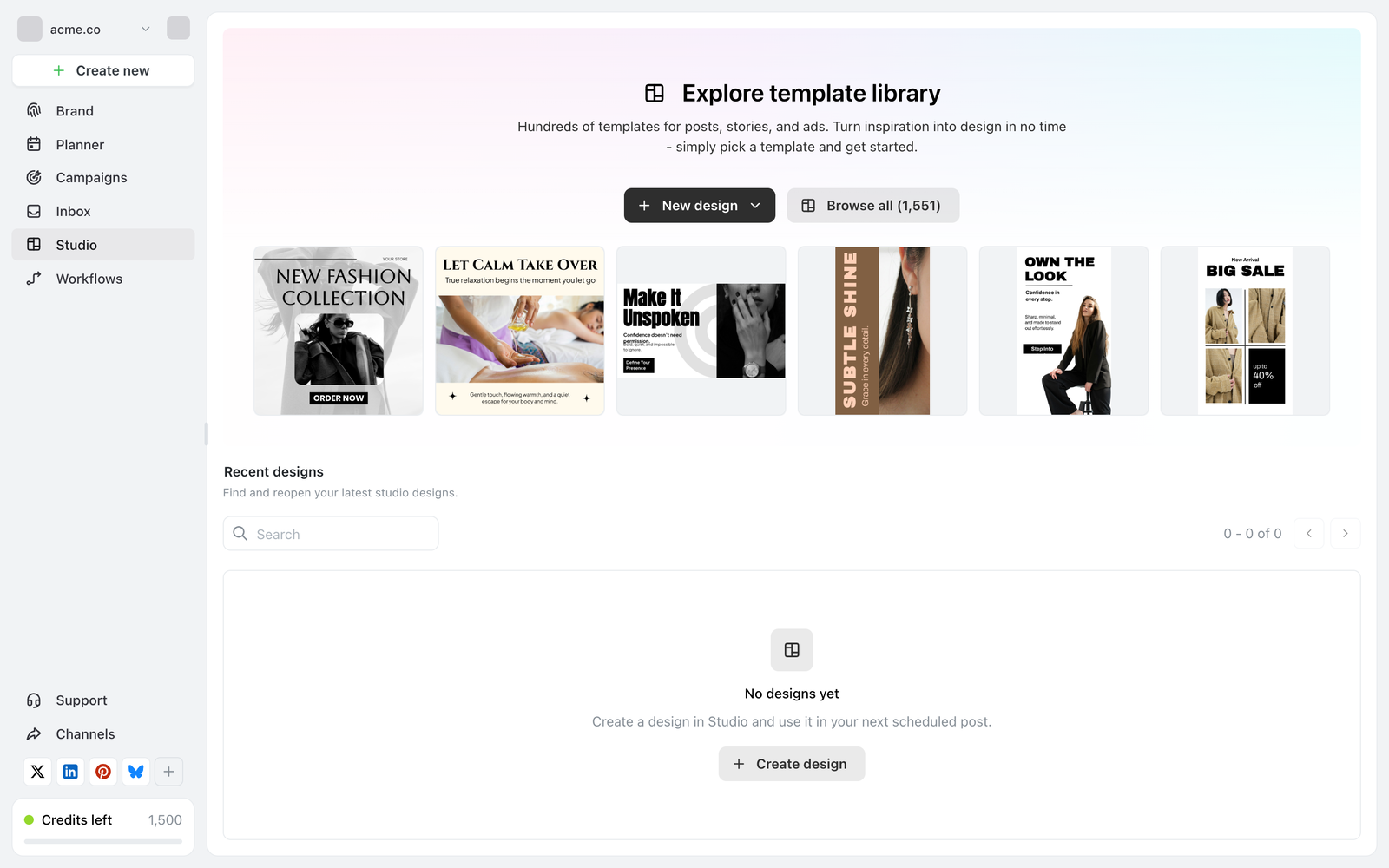
Studio, avec la bibliothèque de modèles en haut et vos propres designs en dessous.
Commencer un design
New design ouvre un canevas vierge : le menu déroulant à côté choisit la taille, pour que vous puissiez partir d’une publication Instagram, d’une story ou d’un format publicitaire plutôt que de redimensionner ensuite.
Browse all ouvre la bibliothèque de modèles. Il y a plus de 1 500 modèles, couvrant publications, stories et publicités. En choisir un le copie dans vos designs ; l’original n’est pas touché, vous pouvez donc repartir du même modèle aussi souvent que vous voulez.
Partir d’un modèle est généralement plus rapide qu’un canevas vierge, même si vous changez presque tout : la mise en page et la taille des caractères sont déjà adaptées au format.
Vos designs
Tout ce que vous créez apparaît sous Recent designs, avec une zone de recherche. Les designs appartiennent à la marque : toute personne ayant accès à cette marque peut donc les ouvrir et les modifier, et changer de marque affiche un autre ensemble.
L’identité visuelle de votre marque
Studio lit l’identité visuelle de la marque, logos et couleurs, dans votre profil de marque, ce qui garde les designs générés et issus de modèles cohérents avec tout ce que vous publiez par ailleurs.
Si les designs paraissent génériques, c’est le profil de la marque qu’il faut remplir, pas le design. Voir Configurer votre marque.
Utiliser un design dans une publication
Un design terminé peut être joint à une publication comme n’importe quelle autre image. L’ordre pratique est : créez le design dans Studio, puis créez la publication et ajoutez-le, plutôt que de créer une publication vide et de faire des allers-retours.
Chaque réseau a ses propres limites sur le nombre d’images qu’une publication peut contenir et leur taille. Voir Limites de caractères et de médias.
Texte IA dans Studio
Studio propose les mêmes outils de texte IA que l’éditeur de publications (réécrire, corriger l’orthographe, raccourcir, développer, changer le ton, traduire), appliqués à un calque de texte plutôt qu’à une légende. Chaque action coûte 1 crédit, comme partout ailleurs. Voir Que sont les crédits ?