

Puedes cancelar tú mismo o misma, en cualquier momento, sin contactar con nadie.

Empieza aquí. El menú de la cuenta es el avatar de la parte superior de la barra lateral: Billing abre la pantalla siguiente, con tu plan en la insignia.
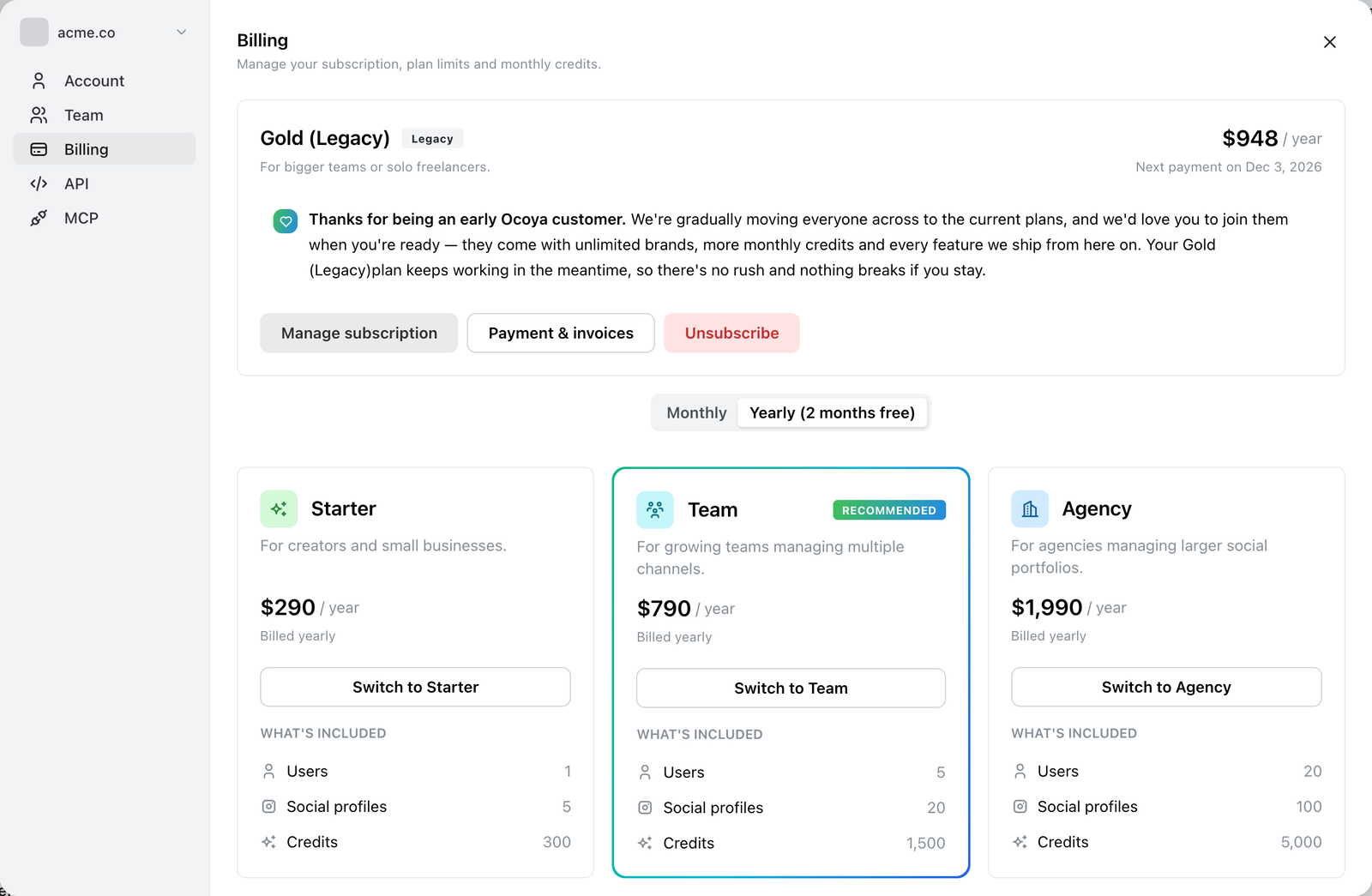
Unsubscribe está en la tarjeta del plan actual, a la derecha de Manage subscription y Payment & invoices.
Cancelar
Abre Billing
Abre el menú de la cuenta (el avatar de la parte superior de la barra lateral) y selecciona Billing.
Selecciona Unsubscribe
Está junto a Manage subscription y Payment & invoices en tu plan actual.
Lee la oferta o continúa
Ocoya te pregunta Before you go, can we help? y te ofrece una llamada. Si tu motivo tiene arreglo (una función que falta, un canal que se desconecta una y otra vez, una sorpresa en la factura), merece la pena hablarlo. Si no, selecciona Continue cancelling.
Confirma en Stripe
Stripe gestiona la cancelación y te devuelve a Ocoya.
Qué ocurre después
Cancelar detiene los pagos futuros. No supone un reembolso del periodo que ya has pagado, ni un cierre inmediato: conservas el acceso hasta el final del periodo pagado y, después, la marca pasa a los límites del plan gratuito.
En el plan gratuito conservas 1 marca y 1 usuario, sin perfiles sociales conectados y sin créditos mensuales. Tus publicaciones, marcas y archivos multimedia no se eliminan, pero las publicaciones programadas dejan de publicarse cuando los canales ya no se pueden usar, así que reprograma o exporta todo lo que sea urgente antes de que termine el periodo.
Cancelar no es eliminar
Cancelar pone fin a la suscripción y deja la cuenta como está, que es lo que te conviene si podrías volver: al volver a suscribirte se restablecen tus límites y puedes reconectar tus canales desde la página Channels.
Para eliminar la cuenta y sus datos por completo hay que hacer una solicitud aparte: contacta con el soporte.
Problemas habituales
«No veo Unsubscribe». Solo los Owners y los Admins pueden gestionar la facturación. Consulta Roles y permisos.
«Cancelé, pero me han vuelto a cobrar». Comprueba la fecha de la factura: un cargo anterior a tu cancelación corresponde al periodo en el que seguías suscrito o suscrita. Si es posterior, contacta con el soporte indicando el número de factura.
«Cancelé por error». Vuelve a suscribirte desde las tarjetas de planes de Billing. Si aún estás dentro del periodo pagado, no se ha perdido nada.