

Cuando una publicación programada no aparece en tu canal social, casi siempre es porque Ocoya ha intentado publicarla y la red la ha rechazado. La publicación conserva el error que recibió, así que puedes ver exactamente qué pasó y solucionarlo.
Antes de empezar, conviene saber dos cosas:
- Cada canal publica por separado. Una publicación que va a cuatro canales son cuatro intentos distintos. Tres pueden salir bien mientras el cuarto falla, así que revisa todos los canales en lugar de suponer que falló toda la publicación.
- Ocoya no reintenta una publicación fallida. Cuando un canal rechaza una publicación, ese intento ha terminado. Arreglar el problema no la vuelve a publicar por sí solo: tienes que programarla de nuevo.
Encuentra la publicación y lee el error
Abre Planner y busca la publicación en la fecha en que debía salir. Puedes usar la vista List, Board o Calendar, la que prefieras.
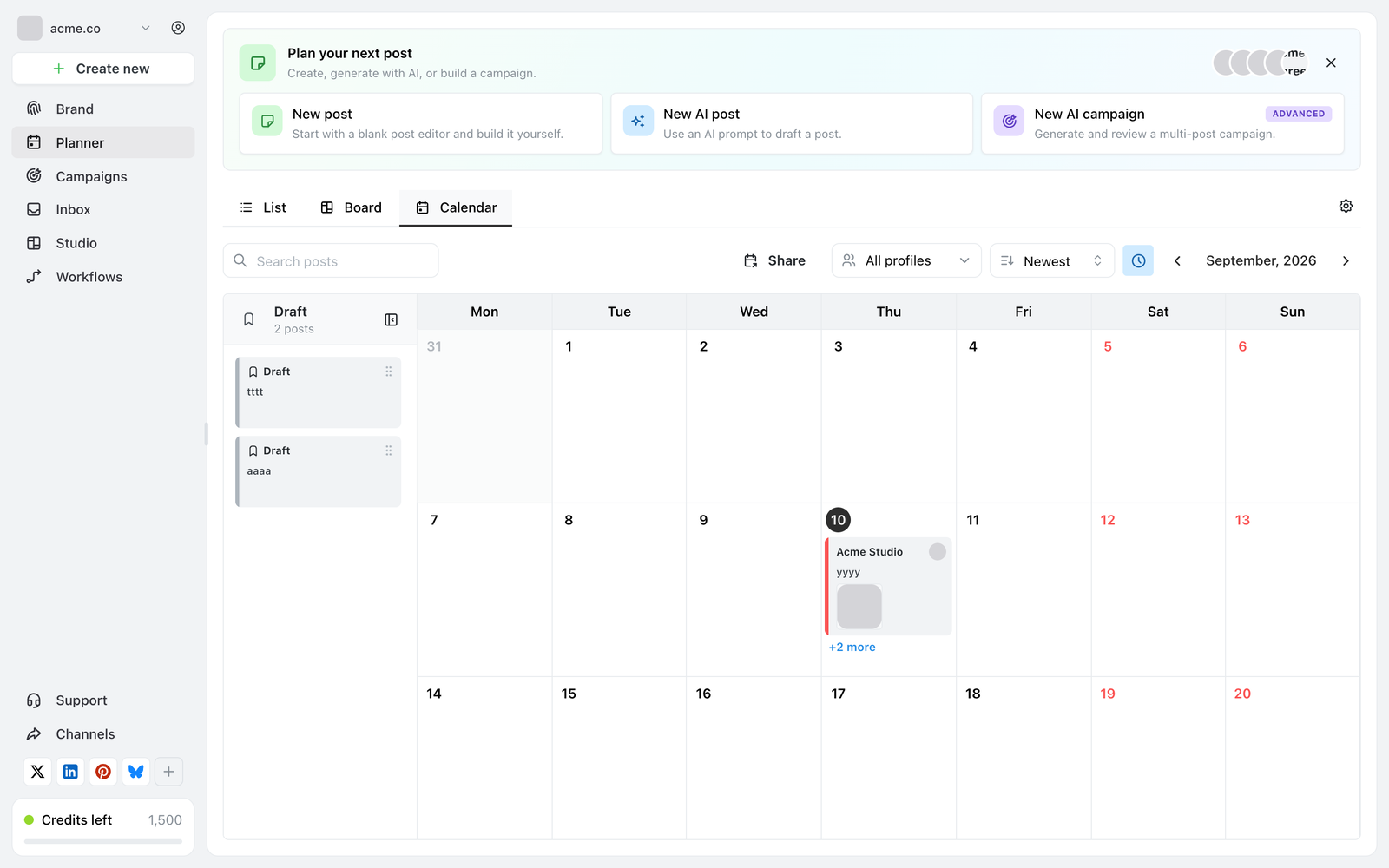
El Planner, con las vistas List, Board y Calendar y un filtro para mostrar un canal cada vez.
Abre la publicación. Ocoya guarda, por canal, el mensaje que devolvió la red, y ese mensaje es el camino más rápido hacia la causa. Repasa las secciones siguientes para encontrar la que coincide.
El canal necesita reconectarse
Es la causa más habitual, con diferencia.
Ocoya renueva su acceso a tu canal en el momento de publicar. Si la red ha hecho caducar o ha revocado ese acceso, la publicación falla en ese mismo momento, aunque el día anterior el canal pareciera estar bien en tu lista.
El acceso suele revocarse cuando alguien cambia la contraseña de la cuenta, elimina Ocoya de la lista de aplicaciones conectadas de la red, cambia quién administra una página de Facebook o deja que caduque el propio token de la red.
Cómo solucionarlo: ve a Channels, vuelve a conectar el canal afectado y reprograma la publicación.
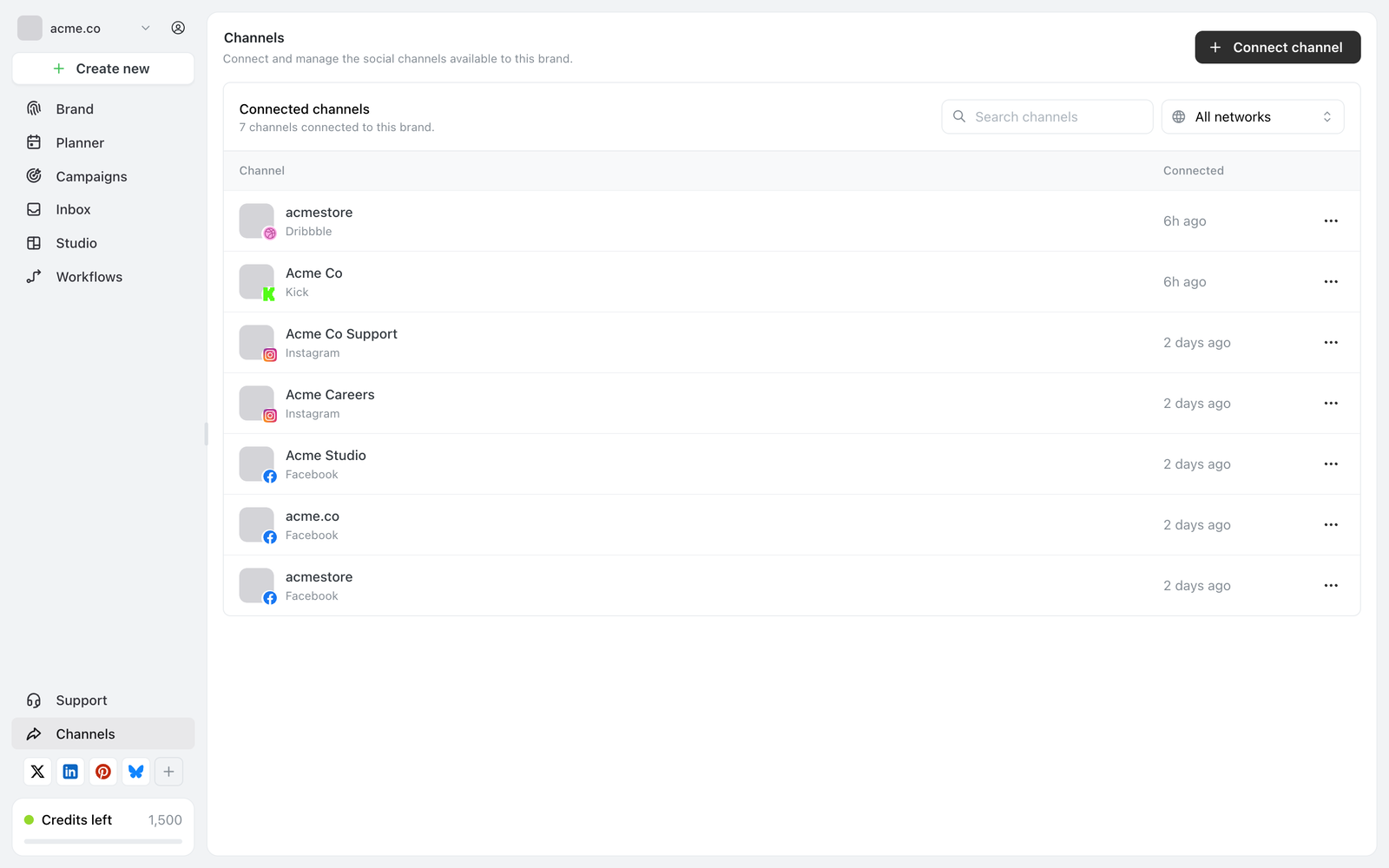
La página Channels muestra todos los canales conectados y cuándo se conectaron por última vez.
La publicación incumplió una de las reglas de la red
Ocoya comprueba tu publicación con los límites de cada red antes de enviarla. Si un canal rechaza la publicación, el error nombra la regla concreta.
Cada red tiene reglas distintas, por eso la misma publicación puede salir bien en LinkedIn y fallar en Instagram.
Texto demasiado largo
[Network] caption exceeds character limit
Acorta el texto para ese canal. Puedes escribir un texto distinto por canal en lugar de recortar toda la publicación.
Demasiadas imágenes, vídeos o GIF
[Network] allows a maximum of [n] images per post
Quita los sobrantes o reparte el contenido en varias publicaciones. Discord acepta como máximo 10 archivos adjuntos por publicación.
Archivo demasiado grande o demasiado ancho
Maximum [network] image size of *[n]*mb exceeded Maximum [network] video width of *[n]*px exceeded
Comprime o cambia el tamaño del archivo. Los Reels, las Stories y las publicaciones estándar tienen cada uno sus propios límites de tamaño y de dimensiones en la misma red.
Vídeo o GIF demasiado largo o demasiado corto
Cada red fija su propia duración mínima y máxima, y las Stories y los Reels difieren del vídeo estándar.
Demasiados hashtags
[Network] allows a maximum of [n] hashtags per post
La publicación estaba vacía para ese canal
[Network] post is empty
Una publicación puede tener contenido para un canal y nada para otro si se borró el texto por canal. Añade contenido para ese canal o quítalo de la publicación.
Reglas específicas de una red
| Red | Requisito |
|---|---|
| Un carrusel en PDF necesita al menos 2 imágenes | |
| Discord | Máximo 10 archivos adjuntos por publicación |
| Google Business | Los eventos y las ofertas necesitan un título y una hora de inicio y de fin. La hora de fin debe ser posterior a la de inicio. Un botón necesita un enlace válido. |
| La cuenta debe ser Business o Creator, no personal |
La hora programada estaba demasiado cerca de ahora
Ocoya necesita un breve margen para poner una publicación en cola. Si programas algo con menos de dos minutos de antelación, se rechaza con este mensaje:
Choose a schedule time at least 2 minutes from now
Elige una hora más lejana o usa Publish now.
No se publicó nada, en ningún canal
Si no salió todo un día de publicaciones, la causa suele ser una de estas y no un problema de cada publicación:
- La publicación seguía siendo un borrador. Los borradores nunca se publican. Comprueba si la publicación aparece como borrador en el Planner.
- La publicación esperaba aprobación. Si tu marca usa la aprobación de publicaciones, una publicación que no se ha aprobado no saldrá.
- Tu zona horaria no es la que crees. Una publicación programada para las 9:00 se publica a las 9:00 en la zona horaria de tu marca, que puede no ser la tuya local.
- Te quedaste sin créditos. Esto solo afecta a las publicaciones que una automatización debía generar: los créditos nunca hacen falta para publicar una publicación que ya creaste.
Después de solucionarlo
Como Ocoya no reintenta, arreglar el problema de fondo no vuelve a publicar nada. Reprograma la publicación:
- Abre la publicación en el Planner.
- Corrige lo que nombraba el error: reconecta el canal, acorta el texto, cambia la imagen.
- Define una nueva fecha y hora con al menos dos minutos de antelación y guarda.
Si la publicación es urgente y el momento ya pasó, usa Publish now en lugar de programarla.
Si una publicación se publicó en algunos canales, pero no en otros, no reprogrames toda la publicación: se publicaría dos veces en los canales donde ya salió bien. Quita los canales en los que funcionó y reprograma para los que fallaron.
Sigue fallando
Si una publicación sigue fallando y el error no coincide con nada de lo anterior, contacta con el soporte e incluye:
- El mensaje de error exacto que aparece en la publicación
- A qué canal iba
- La fecha y la hora para las que estaba programada
Con eso, el equipo puede rastrear directamente el intento de publicación.
Relacionado
¿Qué son los créditos?
Para qué se usan los créditos y qué ocurre cuando se agotan.