

Las labels son la forma de categorizar publicaciones dentro de Ocoya para poder encontrarlas de nuevo. Son internas: una label nunca aparece en una publicación publicada y nadie fuera de tu marca la ve.
No las confundas con las bibliotecas de hashtags, que sí se publican.
Las labels se aplican y se gestionan desde el editor de publicaciones.
Etiqueta una publicación
Abre la publicación y usa su control Labels: el icono de etiqueta en la parte superior derecha del editor, o ⌘ L.
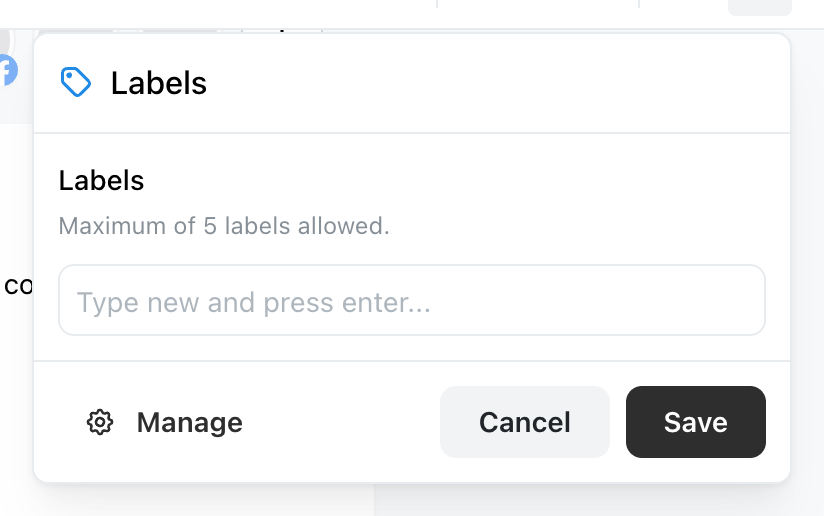
El panel Labels. Elige entre las labels existentes, o escribe una nueva y pulsa Enter.
Elige entre las labels existentes de la marca, o escribe un nombre y pulsa Enter para crear una al momento. Save las aplica.
Una publicación puede llevar un máximo de 5 labels. El panel lo indica encima del campo y deja de ofrecer más cuando llegas al máximo.
Crea o edita una label
Manage, abajo a la izquierda del mismo panel, lo sustituye por el gestor de labels sin cerrar la publicación. Ahí puedes añadir una New label, hacer Edit de una existente o hacer Delete de una.
Una label necesita:
- Un nombre: de entre 2 y 30 caracteres. Si es más corto o más largo, Ocoya lo rechaza con Name must be between 2 and 30 characters
- Un color: elegido en la lista de colores
El color es lo que hace que una label se lea de un vistazo en Planner, así que da colores distintos a las labels relacionadas en lugar de cinco tonos de azul.
Qué etiquetar
Las labels valen la pena cuando el nombre responde a una pregunta que de verdad te harás más adelante. Algunas que funcionan:
- Campaña: Spring launch, Black Friday, para poder recuperar todo lo de un mismo impulso
- Tipo de contenido: Product, Behind the scenes, Recruiting
- Cliente o cuenta, si gestionas varios dentro de una misma marca
- Un estado propio: Needs photo, Legal reviewed, para etapas que los estados de publicación de Ocoya no cubren
Lo que no funciona es etiquetar cosas que Ocoya ya registra. No sirve de nada una label Scheduled ni una label Instagram: ya puedes filtrar por ambas.
Eliminar una label
Eliminar una label la quita de todas las publicaciones que la tienen. Ocoya te pide confirmación antes. Las publicaciones en sí no se ven afectadas: solo desaparece la label, y no se puede recuperar salvo volviendo a etiquetar cada publicación a mano.
Si solo quieres dejar de usar una label de ahora en adelante, dejarla donde está no cuesta nada.
Las labels son por marca
Cada marca tiene sus propias labels. Aplicar el mismo esquema en varias marcas implica crearlo en cada una: no hay forma de copiar un conjunto entre ellas.
Si eres una agencia, conviene acordar el esquema antes de configurar la segunda marca, porque renombrar labels en diez marcas más adelante es tedioso.