

Cada cliente tiene su propia marca. Así sus canales, publicaciones, miembros y ajustes quedan separados de los de los demás, con una sola suscripción.
Este es el orden que evita rehacer trabajo.
Crea la marca
Desde el selector de marcas de la parte superior de la barra lateral, New brand. Ponle el nombre del cliente. Consulta Crear, cambiar y eliminar marcas.
Fija primero la zona horaria
Las marcas nuevas empiezan en UTC. Fíjala en la zona del cliente antes de programar nada: cambiarla más tarde no mueve las publicaciones que ya programaste, las reinterpreta. Consulta Zonas horarias y programación.
Rellena el perfil de la marca
Sitio web, descripción, logotipos y colores. Fetch brand lee el sitio del cliente y redacta la mayor parte.
Hazlo antes de generar nada. La descripción es lo que usa la IA para escribir, así que una descripción pobre ahora significa reescribir textos todo el mes. Consulta Configura tu marca.
Conecta sus canales
Inicia sesión como la cuenta que administra cada página o perfil, no con tu cuenta personal. Aquí es donde más a menudo fallan las configuraciones de agencia, y falla en silencio: la conexión se completa y simplemente no encuentra ningún perfil. Consulta Conectar un canal social.
Define los posting slots
Da a cada canal las horas semanales que convienen a ese cliente, para que programar sea elegir dentro de un plan y no una decisión cada vez. Consulta Posting slots.
Invita al cliente
Con el rol Client. Puede aprobar publicaciones, comentar, conectar sus propios canales y ver analíticas, pero no puede crear ni editar contenido, que suele ser justo el acuerdo que quieres. Consulta Roles y permisos.

Dónde está Team: el menú de la cuenta, tras el avatar de la parte superior de la barra lateral. Invite members va directamente a él.
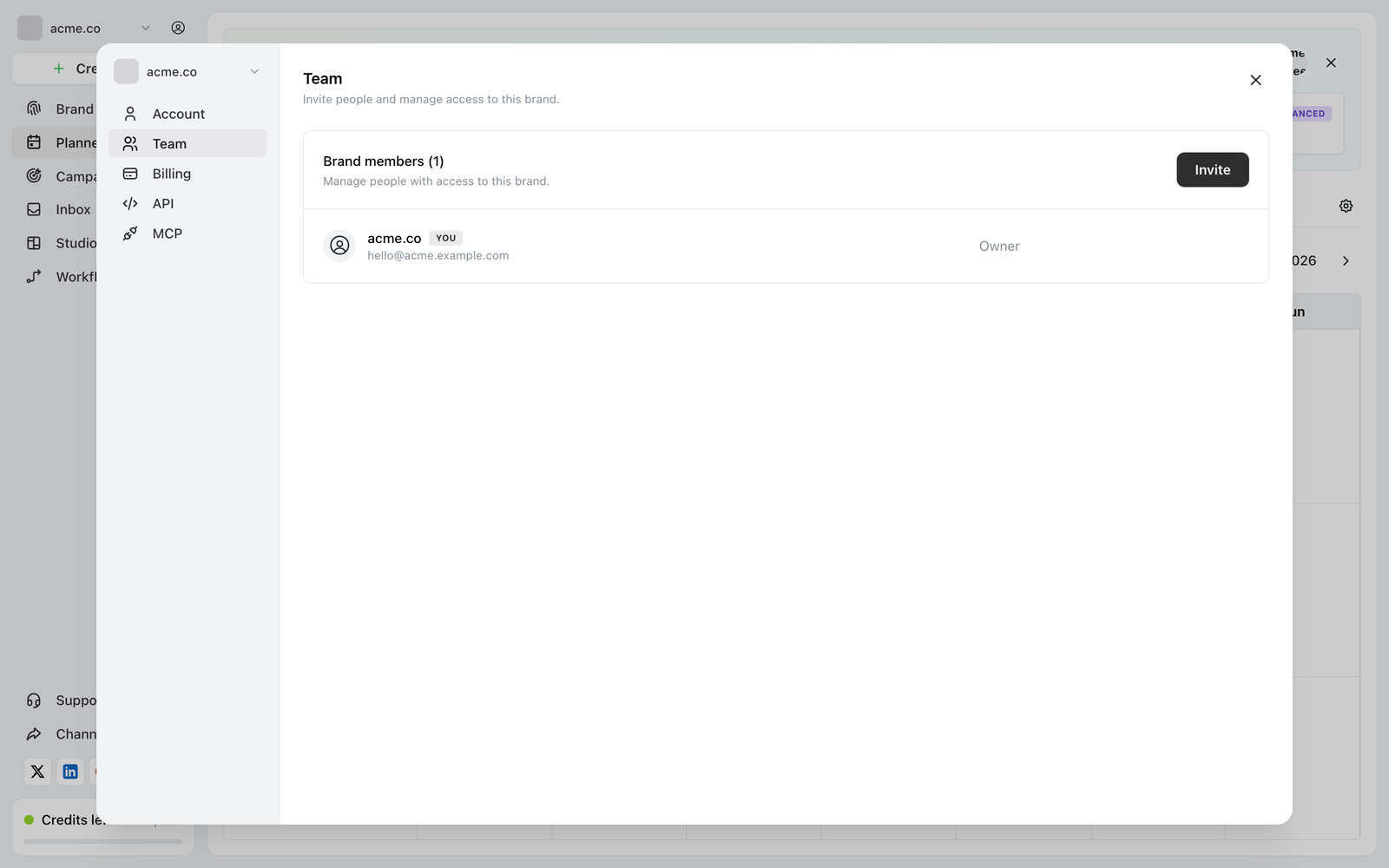
Settings → Team. Invite añade a alguien a esta marca, y cada miembro tiene un rol.
Decide cómo darán el visto bueno
Hay dos opciones, y conviene acordar cuál antes de la primera publicación:
Aprobaciones. Envía las publicaciones para su visto bueno y las aprueban o rechazan en Ocoya. Las publicaciones rechazadas vuelven a borrador y pierden su hora programada, así que deja un margen. Consulta Aprobaciones de publicaciones.
Un calendario de solo lectura. Si no quieren una cuenta, activa un enlace público al calendario y envíaselo. Ven lo que viene sin iniciar sesión.
Qué se comparte y qué no
| Por marca | En todas tus marcas |
|---|---|
| Canales, publicaciones, miembros | La suscripción y una sola factura |
| Zona horaria, posting slots | Tu saldo de créditos |
| Etiquetas y bibliotecas de hashtags | Límites de canales y miembros |
El saldo de créditos importa cuando estás ocupado: todas las marcas que posees salen del mismo fondo, así que un mes intenso con un cliente deja menos créditos para el resto. Consulta ¿Qué son los créditos?
Las etiquetas y las bibliotecas de hashtags no se copian entre marcas, así que si usas el mismo esquema para todos los clientes, acuérdalo antes de la segunda marca y no de la décima.
Cuando termina la relación
No elimines la marca si puedes necesitar el historial: eliminarla borra sus publicaciones y miembros. Las opciones, de más a menos reversible: salir de la marca, eliminar a los demás miembros o mover los canales a la propia cuenta de Ocoya del cliente reconectándolos allí. Consulta Mover un canal a otra marca.
En cualquier caso, pide al cliente que revoque Ocoya en cada red si las cuentas son suyas. Consulta Desconectar un canal.