

Quand une publication programmée n’apparaît pas sur votre canal social, Ocoya a presque toujours essayé de la publier et s’est fait refuser par le réseau. La publication conserve l’erreur reçue : vous pouvez donc voir exactement ce qui s’est passé et le corriger.
Deux choses à savoir avant de commencer :
- Chaque canal publie séparément. Une publication envoyée vers quatre canaux représente quatre tentatives distinctes. Trois peuvent réussir pendant que la quatrième échoue : vérifiez donc chaque canal plutôt que de supposer que toute la publication a échoué.
- Ocoya ne réessaie pas une publication échouée. Dès qu’un canal refuse une publication, cette tentative est terminée. Corriger le problème ne la republie pas toute seule — vous devez la programmer à nouveau.
Retrouver la publication et lire l’erreur
Ouvrez Planner et retrouvez la publication à la date à laquelle elle devait partir. Vous pouvez utiliser la vue List, Board ou Calendar — celle que vous préférez.
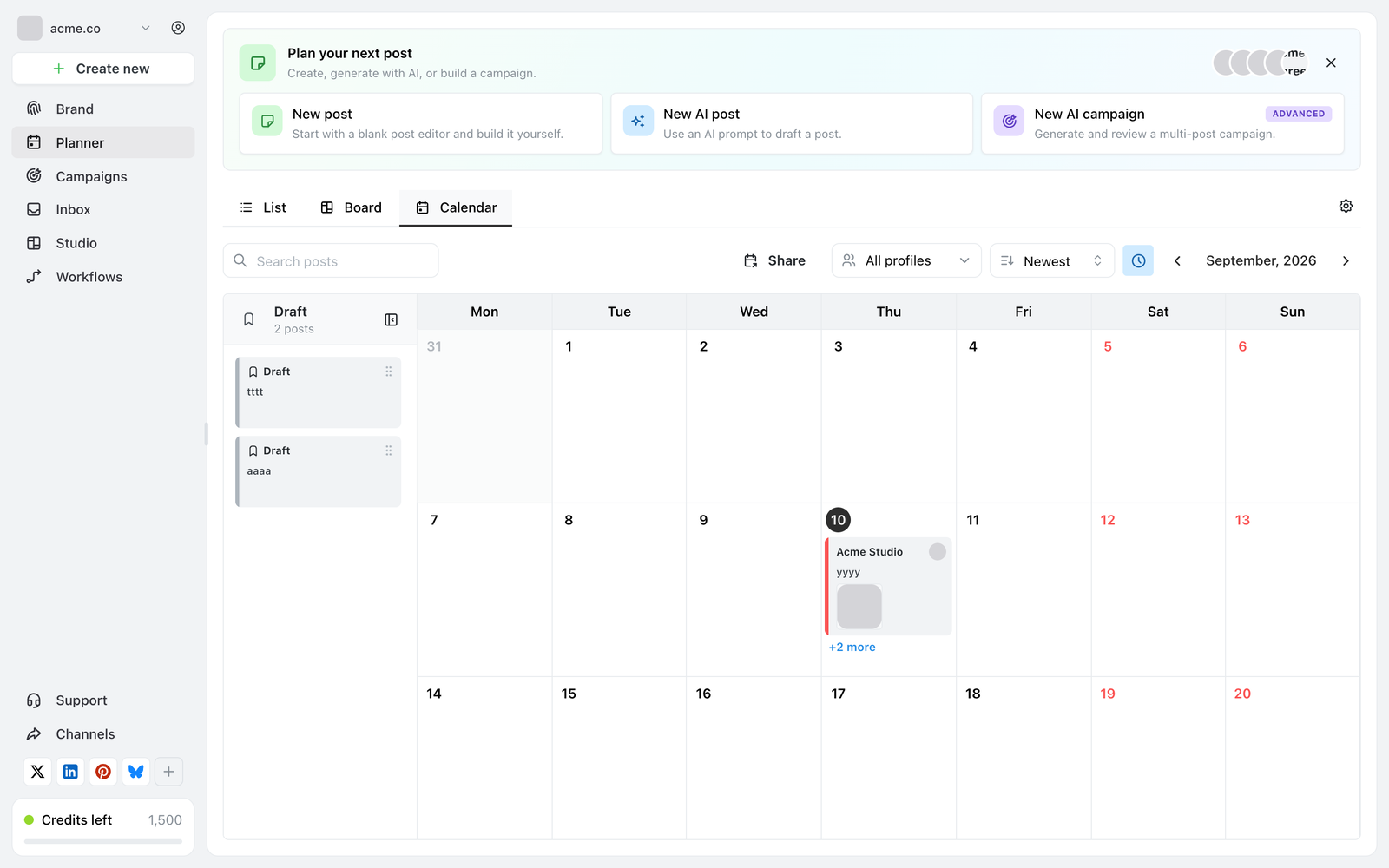
Le Planner, avec les vues List, Board et Calendar et un filtre pour n’afficher qu’un canal à la fois.
Ouvrez la publication. Ocoya conserve, par canal, le message renvoyé par le réseau, et ce message est la voie la plus rapide vers la cause. Parcourez les sections ci-dessous pour le faire correspondre.
Le canal doit être reconnecté
C’est de loin la cause la plus fréquente.
Ocoya actualise son accès à votre canal au moment où il publie. Si le réseau a fait expirer ou révoqué cet accès, la publication échoue sur-le-champ, même si le canal semblait en ordre dans votre liste la veille.
L’accès est généralement révoqué quand quelqu’un change le mot de passe du compte, retire Ocoya de la liste des applications connectées du réseau, change qui administre une Page Facebook, ou laisse expirer le jeton propre au réseau.
Comment le corriger : allez dans Channels, reconnectez le canal concerné, puis reprogrammez la publication.
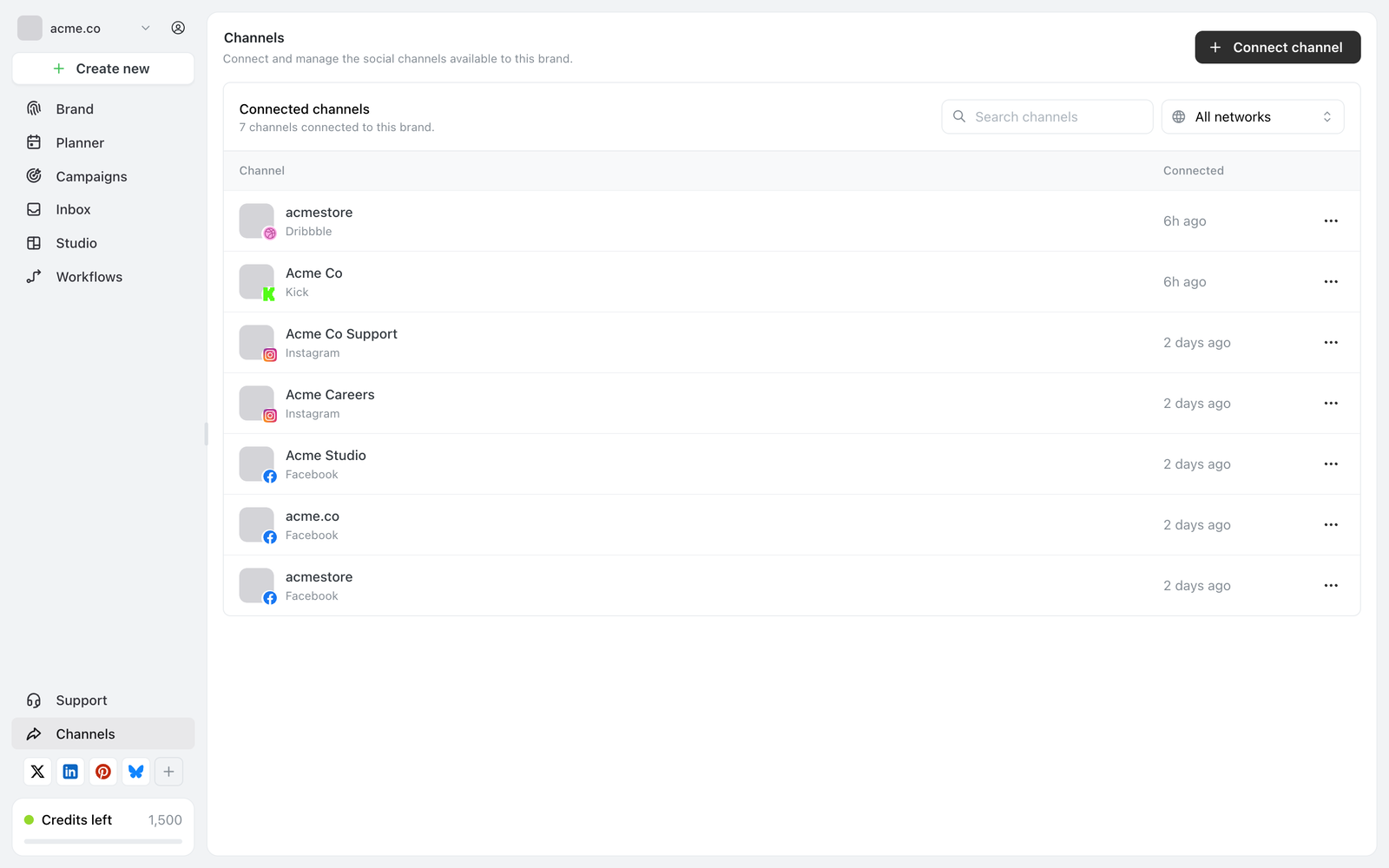
La page Channels liste chaque canal connecté et la date de sa dernière connexion.
La publication a enfreint une règle du réseau
Ocoya vérifie votre publication par rapport aux limites de chaque réseau avant de l’envoyer. Si un canal rejette la publication, l’erreur nomme la règle précise.
Chaque réseau a des règles différentes, c’est pourquoi une même publication peut passer sur LinkedIn et échouer sur Instagram.
Légende trop longue
[Network] caption exceeds character limit
Raccourcissez la légende pour ce canal. Vous pouvez écrire une légende différente par canal plutôt que de réduire toute la publication.
Trop d’images, de vidéos ou de GIF
[Network] allows a maximum of [n] images per post
Retirez les éléments en trop, ou répartissez le contenu sur plusieurs publications. Discord accepte au maximum 10 pièces jointes par publication.
Fichier trop lourd ou trop large
Maximum [network] image size of *[n]*mb exceeded Maximum [network] video width of *[n]*px exceeded
Compressez ou redimensionnez le fichier. Les Reels, les Stories et les publications standard ont chacun leurs propres limites de taille et de dimensions sur un même réseau.
Vidéo ou GIF trop long ou trop court
Chaque réseau fixe sa propre durée minimale et maximale, et les Stories et les Reels diffèrent de la vidéo standard.
Trop de hashtags
[Network] allows a maximum of [n] hashtags per post
La publication était vide pour ce canal
[Network] post is empty
Une publication peut avoir du contenu pour un canal et rien pour un autre si le texte propre à un canal a été effacé. Ajoutez du contenu pour ce canal, ou retirez-le de la publication.
Règles propres à un réseau
| Réseau | Exigence |
|---|---|
| Un carrousel PDF nécessite au moins 2 images | |
| Discord | 10 pièces jointes maximum par publication |
| Google Business | Les événements et les offres nécessitent un titre, ainsi qu’une heure de début et de fin. L’heure de fin doit être postérieure à l’heure de début. Un bouton nécessite un lien valide. |
| Le compte doit être un compte Business ou Creator, pas personnel |
L’heure programmée était trop proche de maintenant
Ocoya a besoin d’un court délai pour mettre une publication en file d’attente. Si vous programmez quelque chose à moins de deux minutes, il est refusé avec :
Choose a schedule time at least 2 minutes from now
Choisissez une heure plus éloignée, ou utilisez Publish now à la place.
Rien n’a été publié, sur aucun canal
Si toute une journée de publications n’est pas partie, la cause est généralement l’une des suivantes plutôt qu’un problème propre à chaque publication :
- La publication était encore un brouillon. Les brouillons ne sont jamais publiés. Vérifiez si la publication apparaît comme brouillon dans le Planner.
- La publication attendait une approbation. Si votre marque utilise l’approbation des publications, une publication non approuvée ne partira pas.
- Votre fuseau horaire n’est pas celui que vous croyez. Une publication programmée à 9 h est publiée à 9 h dans le fuseau horaire de votre marque, qui n’est peut-être pas votre fuseau local.
- Vous n’avez plus de crédits. Cela n’affecte que les publications qu’une automatisation devait générer — les crédits ne sont jamais nécessaires pour publier une publication que vous avez déjà créée.
Après la correction
Comme Ocoya ne réessaie pas, corriger le problème sous-jacent ne republie rien. Reprogrammez la publication :
- Ouvrez la publication dans le Planner.
- Corrigez ce que l’erreur indiquait — reconnectez le canal, raccourcissez la légende, remplacez l’image.
- Définissez une nouvelle date et heure à au moins deux minutes de maintenant, puis enregistrez.
Si la publication est urgente et que le moment est passé, utilisez Publish now au lieu de programmer.
Si une publication a été publiée sur certains canaux mais pas sur d’autres, ne reprogrammez pas toute la publication — elle serait publiée deux fois sur les canaux qui ont déjà réussi. Retirez les canaux qui ont fonctionné, puis reprogrammez pour ceux qui ont échoué.
Toujours en échec
Si une publication continue d’échouer et que l’erreur ne correspond à rien de ce qui précède, contactez le support en indiquant :
- Le message d’erreur exact affiché sur la publication
- Le canal vers lequel elle devait partir
- La date et l’heure auxquelles elle était programmée
Cela suffit à l’équipe pour retracer directement la tentative de publication.
À lire aussi
Que sont les crédits ?
À quoi servent les crédits, et ce qui se passe quand il n’en reste plus.