

Tout dans Ocoya appartient à une marque : canaux, posts, membres, réglages. Voici comment les ajouter, en changer, en partir et les supprimer. Pour savoir ce que contient réellement une marque, voir Marques et canaux.
Passer d’une marque à l’autre
Sélectionnez le nom de la marque en haut de la barre latérale gauche.
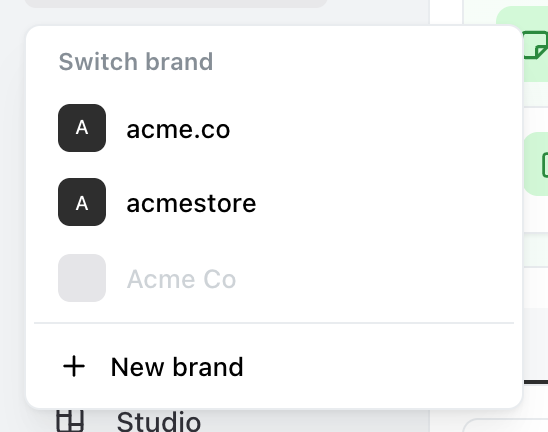
Le sélecteur de marque. La marque où vous êtes est grisée, et New brand est en bas.
La marque dans laquelle vous êtes déjà est grisée. Tout ce que vous voyez ensuite (Planner, Channels, Inbox, Workflows) appartient à la marque sélectionnée.
Cela vaut la peine d’être bien compris, car la plupart des questions du type « où est passé mon canal ? » se révèlent être une marque dans laquelle vous n’êtes pas actuellement.
Créer une marque
New brand en bas du même menu. Il faut un nom, et c’est tout : vous pouvez compléter le reste du profil ensuite.
Une nouvelle marque démarre vide : aucun canal, aucun post, aucun membre à part vous. Elle rejoint votre abonnement existant, il n’y a donc pas de second paiement.
Si votre offre plafonne les marques, vous verrez :
Your current plan has reached its brand limit.
Toutes les offres actuelles (Starter, Team et Agency) autorisent un nombre illimité de marques. Seules les anciennes offres les plafonnent : 1 pour Bronze, 5 pour Silver et 20 pour Gold. Voir Anciennes offres.
Quitter une marque
Si vous êtes membre de la marque de quelqu’un d’autre et n’avez plus besoin d’y accéder, ouvrez Settings → Team, retrouvez-vous dans la liste et sélectionnez Leave.
Quitter supprime votre accès immédiatement. Le contenu que vous avez créé reste : les posts appartiennent à la marque, pas à vous. Il vous faudrait une nouvelle invitation pour y revenir.
Supprimer une marque
Supprimer une marque supprime tous ses posts et tous ses membres. C’est irréversible. Ocoya demande d’abord confirmation : Do you really want to delete this brand? All users and posts within the brand will be removed.
Ouvrez Brand dans la barre latérale, faites défiler jusqu’à Danger zone, et sélectionnez Delete brand.
Seuls les Owners et Admins peuvent accéder à la page Brand : les Managers et les Clients en sont redirigés, ils ne peuvent donc pas supprimer une marque par accident.
Vous ne pouvez pas non plus tout supprimer jusqu’à ne plus rien avoir. Ocoya refuse de retirer votre dernière marque :
You need at least one brand. Create or join another brand before deleting this one.
Si vous êtes propriétaire de la marque, vous devez en conserver au moins une : créez-en ou rejoignez-en une autre avant de supprimer celle que vous possédez.
Avant de supprimer, demandez-vous si c’est vraiment ce que vous voulez :
- Vous arrêtez de travailler avec un client ? Supprimer détruit l’historique. Quitter la marque, ou retirer les autres membres, le conserve.
- Vous voulez réduire les coûts ? Les marques ne coûtent rien individuellement sur les offres actuelles, donc en supprimer une n’économise rien : c’est changer d’offre qui le fait.
- Vous avez besoin du contenu ? Exportez ou replanifiez d’abord ce que vous voulez conserver. Il disparaît avec la marque.
La Danger zone affiche aussi l’API brand id de la marque : l’identifiant dont vous avez besoin pour travailler avec l’API Ocoya ou le serveur MCP.