

Un workflow est un déclencheur suivi d’actions. Sélectionnez une étape dans le constructeur pour la configurer.
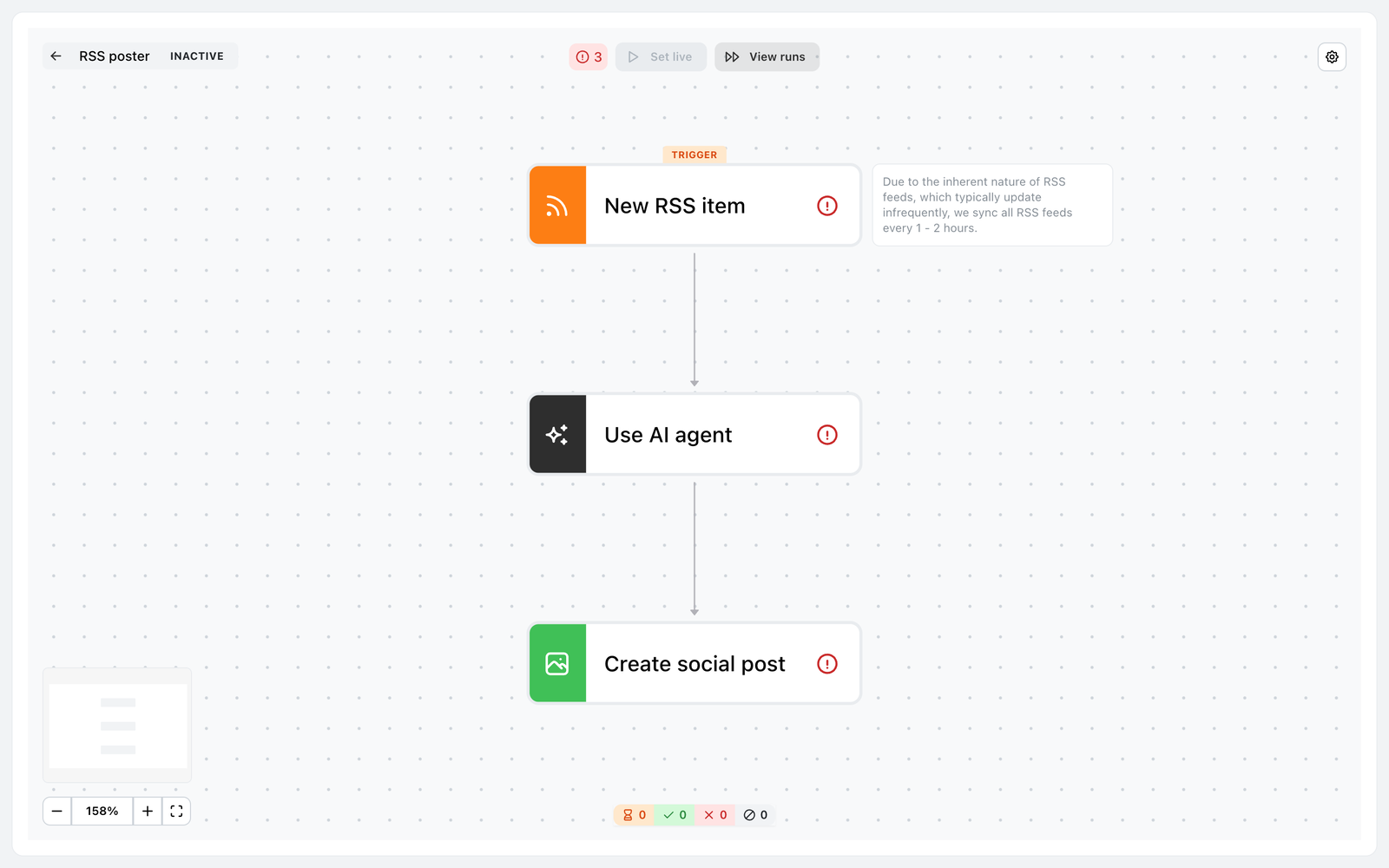
Un workflow dans le constructeur : le déclencheur en haut, puis chaque action dans l’ordre sur le canevas.
Déclencheurs
Le déclencheur est ce qui démarre une exécution. Chaque workflow en a exactement un, défini quand vous l’avez créé à partir d’un exemple.
| Déclencheur | Se déclenche quand | Vous configurez |
|---|---|---|
| Schedule | Un intervalle défini arrive | Run every : la fréquence |
| New RSS item | Un nouvel élément apparaît dans un flux | RSS feed URL |
| Product published | Vous publiez un produit WooCommerce | Pick store |
| New webhook | Une URL est visitée ou appelée | Rien : Ocoya vous donne le Webhook URL |
| New comment | Quelqu’un commente une publication choisie | Social profile, puis le Post |
| New mention | Quelqu’un vous mentionne | Social profile |
| New DM | Un DM arrive | Social profile |
Trois détails à connaître :
- Le RSS est vérifié toutes les 1 à 2 heures, pas en continu. Les flux se mettent à jour assez rarement pour qu’interroger plus souvent n’apporte rien : n’attendez donc pas une publication quelques minutes après la mise en ligne d’un article.
- WooCommerce ne se déclenche que la première fois qu’un produit est mis en ligne, et peut être retardé jusqu’à 5 minutes. Modifier un produit publié ne le redéclenche pas.
- New comment surveille une publication précise, pas tout ce que vous publiez. Choisissez la publication lors de la configuration.
Les trois derniers déclencheurs lisent l’Inbox : ils ne couvrent donc que Facebook et Instagram.
Actions
| Action | Ce qu’elle fait | Vous configurez |
|---|---|---|
| Use AI agent | Génère du texte (et éventuellement une image) | L’agent, plus le Text input à partir duquel il travaille |
| Create social post | Publie ou met en brouillon une publication | Caption, Behavior, URL d’images facultatives |
| Reply in comments | Répond en commentaire | Reply text |
| Send DM | Envoie un message direct | DM message, pièce jointe facultative |
| Filter | Arrête l’exécution sauf si une condition est remplie | Only continue if : contient, ou ne contient pas |
| Delay | Attend avant l’étape suivante | Delay for |
Filter est ce qui rend précis les workflows d’engagement. Ses conditions sont Contains et Does not contain, toutes deux insensibles à la casse, ce qui explique que l’exemple Comment-to-DM ne réponde qu’aux commentaires contenant votre mot-clé plutôt qu’à tous les commentaires de la publication.
Les étapes se transmettent des valeurs le long de la chaîne : le texte généré par un agent IA devient par exemple la légende de la publication qui suit, au lieu que vous le retapiez.
L’agent IA
La plupart des exemples incluent Use AI agent, et c’est là que se fait la rédaction. Vous choisissez un agent, ou en créez un depuis l’étape elle-même.
Un agent contient :
- Agent name
- Prompt : ses instructions permanentes, l’équivalent d’un brief
- LLM : le modèle sur lequel il tourne
- Image generation : activée ou non
- Web search : activée ou non
Le prompt est ce qui rend un agent bon ou inutile. Write a social post produit du remplissage. Quelque chose qui dit ce que fait la marque, à qui elle s’adresse, ce qu’il faut éviter et quelle longueur doit avoir la publication produit quelque chose que vous publieriez.
Un bouton Test permet d’essayer le résultat d’un agent avant d’activer le workflow. Un test coûte 1 crédit, ce qui est bien moins cher que de découvrir le problème sur trente exécutions réelles.
Un agent appartient à votre marque : un bon agent peut donc être réutilisé dans plusieurs workflows. Améliorer son prompt améliore chaque workflow qui l’utilise.
Crédits
L’exécution coûte 1 crédit, et cela couvre toute la chaîne, travail de l’agent IA compris. Un workflow de quatre étapes coûte autant qu’un de deux.
Tester un agent coûte 1 crédit par test. Voir Que sont les crédits ?