

Les étiquettes servent à classer les posts dans Ocoya pour pouvoir les retrouver. Elles sont internes : une étiquette n’apparaît jamais sur un post publié et personne en dehors de votre marque n’en voit.
Ne les confondez pas avec les bibliothèques de hashtags, qui, elles, sont publiées.
Les étiquettes s’appliquent et se gèrent depuis l’éditeur de posts.
Étiqueter un post
Ouvrez le post et utilisez son contrôle Labels : l’icône d’étiquette en haut à droite de l’éditeur, ou ⌘ L.
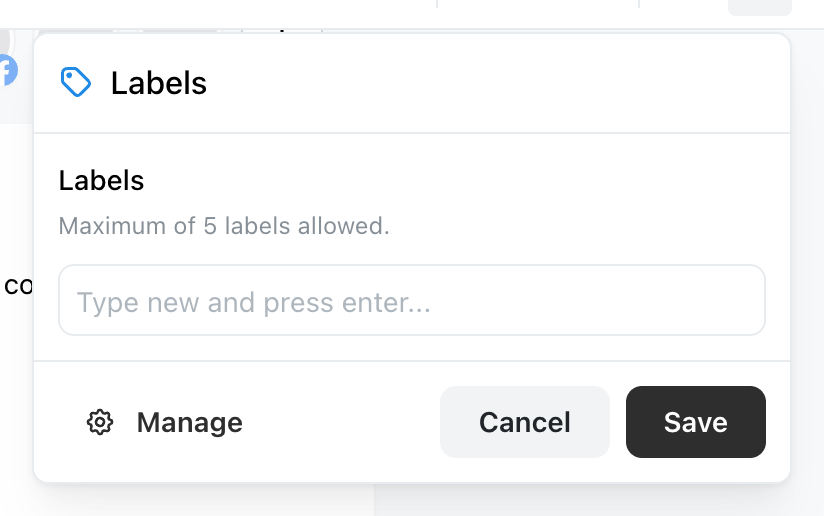
Le panneau Labels. Choisissez parmi les étiquettes existantes, ou saisissez-en une nouvelle et appuyez sur Entrée.
Choisissez parmi les étiquettes existantes de la marque, ou saisissez un nom et appuyez sur Enter pour en créer une sur le champ. Save les applique.
Un post peut porter 5 étiquettes au maximum. Le panneau l’indique au-dessus du champ, et cesse d’en proposer une fois la limite atteinte.
Créer ou modifier une étiquette
Manage, en bas à gauche du même panneau, le remplace par le gestionnaire d’étiquettes sans fermer le post. Vous pouvez y ajouter une New label, Edit une étiquette existante ou en Delete une.
Une étiquette nécessite :
- Un nom : entre 2 et 30 caractères. Plus court ou plus long, Ocoya refuse avec Name must be between 2 and 30 characters
- Une couleur : choisie dans la liste de couleurs
La couleur rend une étiquette lisible d’un coup d’œil dans Planner : donnez donc des couleurs distinctes aux étiquettes proches plutôt que cinq nuances de bleu.
Quoi étiqueter
Les étiquettes sont utiles quand leur nom répond à une question que vous vous posez réellement plus tard. En voici qui fonctionnent :
- Campagne : Spring launch, Black Friday, pour retrouver tout ce qui relève d’une même action
- Type de contenu : Product, Behind the scenes, Recruiting
- Client ou compte, si vous en gérez plusieurs dans une même marque
- Un statut qui vous est propre : Needs photo, Legal reviewed, pour les étapes que les statuts de post d’Ocoya ne couvrent pas
Ce qui ne fonctionne pas, c’est d’étiqueter ce qu’Ocoya suit déjà. Une étiquette Scheduled ou Instagram n’a aucun intérêt : vous pouvez déjà filtrer sur les deux.
Supprimer une étiquette
Supprimer une étiquette la retire de tous les posts qui la portent. Ocoya demande d’abord confirmation. Les posts eux-mêmes ne sont pas touchés : seule l’étiquette disparaît, et on ne peut la remettre qu’en réétiquetant chaque post à la main.
Si vous voulez simplement ne plus l’utiliser à l’avenir, la laisser en place ne coûte rien.
Les étiquettes sont propres à chaque marque
Chaque marque garde ses propres étiquettes. Appliquer le même système à plusieurs marques oblige à le recréer dans chacune : il n’y a aucun moyen de copier un ensemble d’une marque à l’autre.
Si vous êtes une agence, mieux vaut convenir du système avant de configurer la deuxième marque, car renommer des étiquettes sur dix marques plus tard est fastidieux.