

Chaque client a sa propre marque (brand). Cela garde ses canaux, publications, membres et réglages séparés de ceux de tous les autres, sur un seul abonnement.
Voici l’ordre qui évite de refaire du travail.
Créer la marque
Depuis le sélecteur de marque en haut de la barre latérale, New brand. Nommez-la d’après le client. Voir Créer, changer et supprimer des marques.
Définir d’abord le fuseau horaire
Les nouvelles marques démarrent en UTC. Réglez-le sur le fuseau du client avant de programmer quoi que ce soit : le changer plus tard ne déplace pas les publications déjà programmées, il les réinterprète. Voir Fuseaux horaires et programmation.
Remplir le profil de la marque
Site web, description, logos et couleurs. Fetch brand lit le site du client et en rédige l’essentiel.
Faites-le avant de générer quoi que ce soit. La description est ce à partir de quoi l’IA écrit : une description maigre maintenant signifie réécrire des légendes tout le mois. Voir Configurer votre marque.
Connecter ses canaux
Connectez-vous avec le compte qui administre chaque page ou profil, pas votre propre compte personnel. C’est là que les configurations d’agence se trompent le plus souvent, et cela échoue en silence : la connexion se termine et ne trouve simplement aucun profil. Voir Connecter un canal social.
Définir les créneaux de publication
Donnez à chaque canal les horaires hebdomadaires qui conviennent à ce client, pour que programmer soit un choix dans un plan plutôt qu’une décision à chaque fois. Voir Créneaux de publication.
Inviter le client
Avec le rôle Client. Il peut approuver des publications, commenter, connecter ses propres canaux et voir les statistiques, mais ne peut ni créer ni modifier de contenu, ce qui est généralement exactement l’arrangement que vous voulez. Voir Rôles et permissions.

Où se trouve Team : le menu du compte, derrière l’avatar en haut de la barre latérale. Invite members y mène directement.
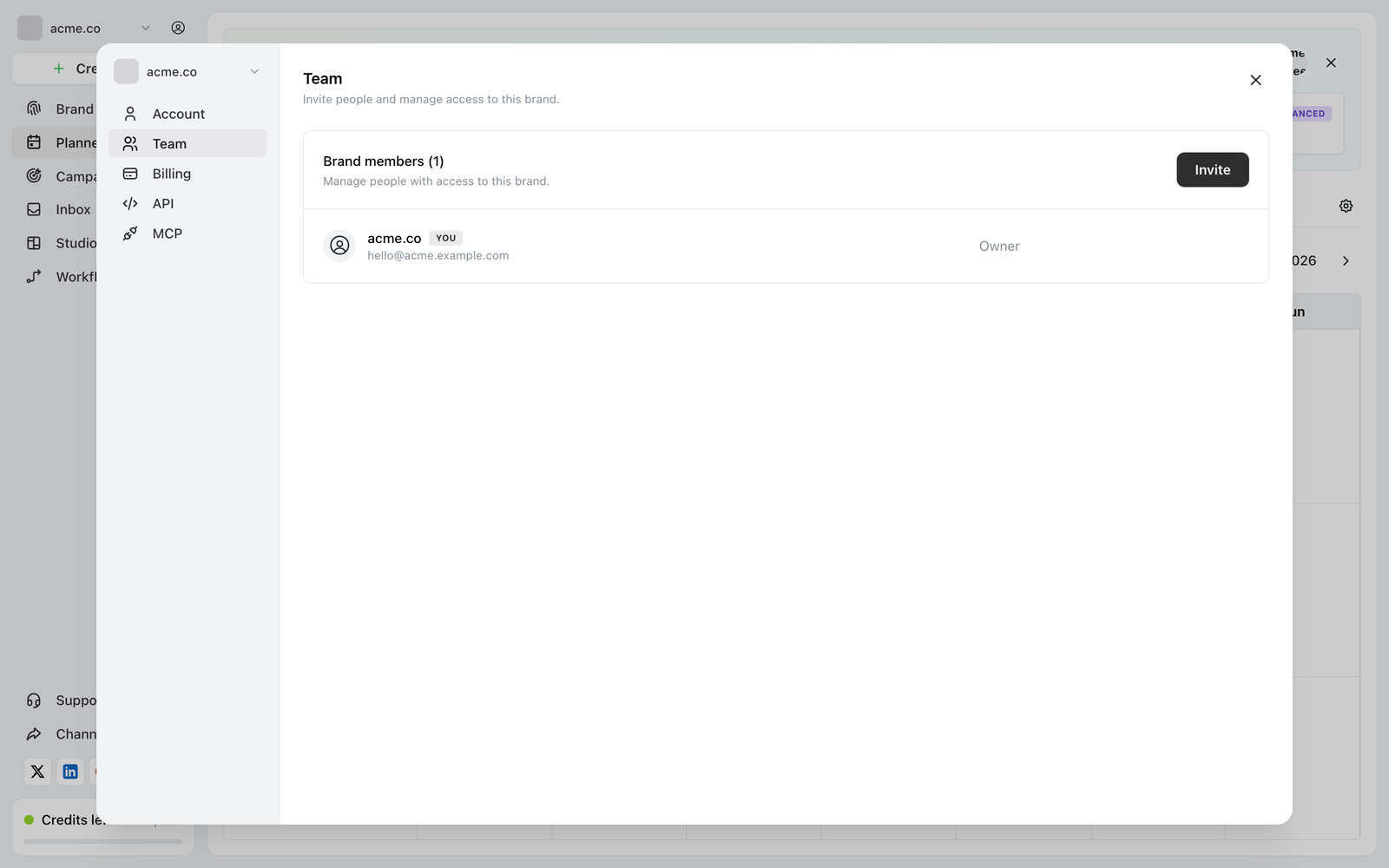
Settings → Team. Invite ajoute quelqu’un à cette marque, et chaque membre a un rôle.
Décider comment il validera
Deux options, et mieux vaut convenir de laquelle avant la première publication :
Les approbations. Envoyez les publications pour validation et il les approuve ou les rejette dans Ocoya. Les publications rejetées repassent en brouillon et perdent leur heure de programmation : prévoyez donc une marge. Voir Approbations de publications.
Un calendrier en lecture seule. S’il ne veut pas de compte, activez un lien de calendrier public et envoyez-le. Il voit ce qui arrive sans se connecter.
Ce qui est partagé et ce qui ne l’est pas
| Par marque | Pour toutes vos marques |
|---|---|
| Canaux, publications, membres | L’abonnement et une seule facture |
| Fuseau horaire, créneaux de publication | Votre solde de crédits |
| Labels et bibliothèques de hashtags | Limites de canaux et de membres |
Le solde de crédits compte quand vous êtes très occupé : chaque marque que vous possédez puise dans la même réserve, donc un mois chargé sur un client laisse moins de crédits pour les autres. Voir Que sont les crédits ?
Les labels et bibliothèques de hashtags ne se copient pas d’une marque à l’autre : si vous utilisez le même schéma pour chaque client, convenez-en avant la deuxième marque plutôt qu’avant la dixième.
Quand la relation prend fin
Ne supprimez pas la marque si vous pouvez avoir besoin de l’historique : la suppression retire ses publications et ses membres. Les options par ordre de réversibilité : quitter la marque, retirer les autres membres, ou déplacer les canaux vers le propre compte Ocoya du client en les y reconnectant. Voir Déplacer un canal vers une autre marque.
Dans tous les cas, demandez au client de révoquer Ocoya sur chaque réseau si les comptes sont les siens. Voir Déconnecter un canal.