

Les approbations soumettent une publication à quelqu’un avant qu’elle ne parte. La publication reste en Pending approval jusqu’à ce qu’un approbateur agisse — elle ne sera pas publiée entre-temps, même si son heure programmée passe.
C’est le mécanisme qu’utilisent les agences pour obtenir la validation d’un client, et les équipes pour avoir un second regard.
Envoyer une publication pour approbation
Rédiger la publication
Une publication doit avoir du contenu avant de pouvoir être envoyée. Une publication vide est refusée avec Add content before requesting approval.
Sélectionner Request approval
Dans l’éditeur de publications.
Choisir qui l'approuve
Choisissez une ou plusieurs personnes parmi les membres de la marque. Il en faut au moins une — sinon Ocoya refuse avec Select at least one approver.
L'envoyer
La publication passe en Pending approval et les approbateurs sont notifiés.
Ce que peuvent faire les approbateurs
L’approuver. La publication poursuit son planning existant :
This post has been approved and can continue with its scheduled publishing flow.
Approuver ne publie pas la publication — cela l’autorise à paraître à l’heure qui lui était déjà fixée. Si cette heure est déjà passée, donnez-en une nouvelle.
La rejeter. La publication redevient un brouillon :
This post has been rejected and moved back to draft.
Cela signifie qu’une publication rejetée perd son heure programmée. Corrigez ce qui n’allait pas, puis reprogrammez-la et renvoyez-la pour approbation.
Les personnes ayant le rôle Client peuvent approuver et refuser des publications mais ne peuvent ni les créer ni les modifier, ce qui correspond exactement à ce dont la plupart des validations d’agence ont besoin. Voir Rôles et autorisations.
Retrouver les publications en attente d’approbation
La vue Board du Planner a une colonne Pending approval avec un compteur en direct, ce qui est le moyen le plus rapide de voir ce qui est en suspens.
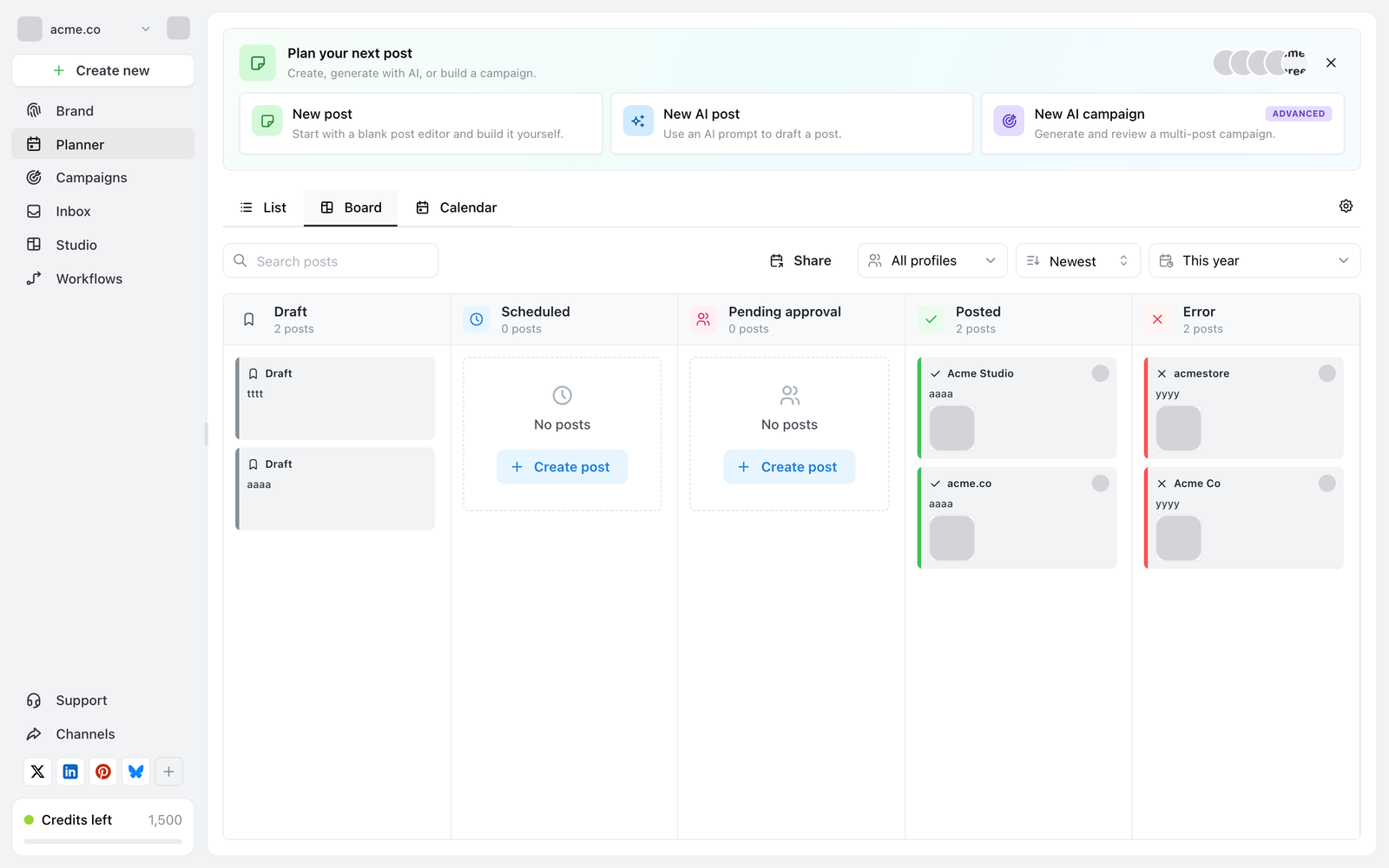
La colonne Pending approval de la vue Board montre ce qui attend quelqu’un.
Les clients ne voient ni les brouillons ni les publications en attente en interne : ce qu’un client voit dans cette colonne est donc uniquement ce qui l’attend réellement.
Problèmes fréquents
« La publication n’est pas partie alors qu’elle était programmée. » Vérifiez si elle était encore en attente d’approbation. Une publication en attente de validation n’est pas publiée, et Ocoya ne la publie pas en retard une fois approuvée — voir Pourquoi ma publication n’est-elle pas partie ?
« Je ne peux pas envoyer cette publication pour approbation. » Ocoya donne deux raisons : la publication n’a pas de contenu, ou elle est verrouillée parce qu’elle est déjà en cours de publication ou publiée. Le message est Approval is unavailable while this post is locked.
« Mon approbateur ne la voit pas. » Il doit être membre de cette marque. L’appartenance se fait par marque : quelqu’un de votre autre marque ne la verra donc pas.