

Sélectionnez Support en bas de la barre latérale gauche. Ocoya propose trois façons d’obtenir de l’aide.
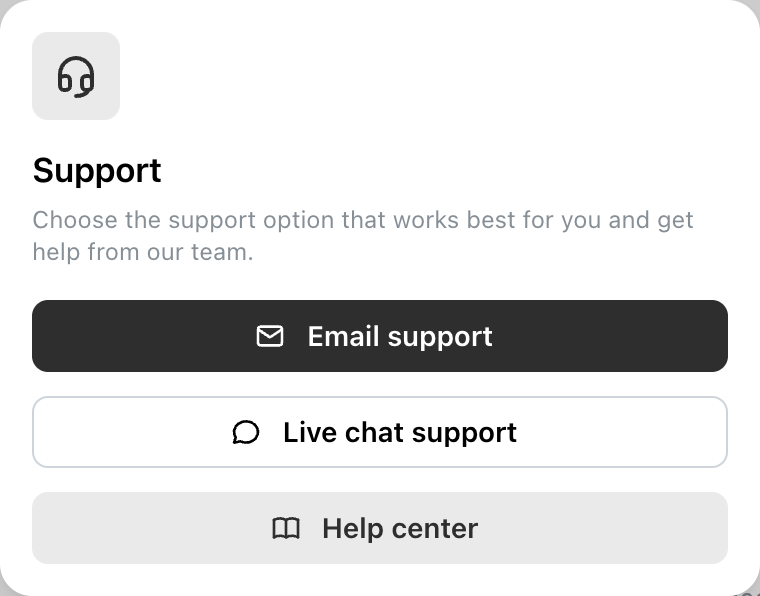
La fenêtre Support, accessible depuis le bas de la barre latérale gauche.
| Live chat support | Ouvre le widget de chat. Idéal pour un problème qui vous bloque maintenant |
| Email support | Copie l’adresse du support pour que vous écriviez depuis votre propre messagerie |
| Help center | Ces articles |
Lequel utiliser
Le chat en direct pour tout ce qui est urgent ou interactif : une publication qui ne part pas, un canal qui ne se connecte pas, un prélèvement que vous ne reconnaissez pas.
L’e-mail quand vous devez joindre un document, quand la réponse n’est pas urgente, ou quand vous voulez garder une trace écrite : une question de facturation, ou une demande de suppression de votre compte.
Quoi inclure
Les mêmes informations répondent à la plupart des questions en un aller-retour au lieu de trois :
- Le texte exact de l’erreur, copié plutôt que décrit. Ocoya cite le message du réseau lui-même, et ce message est généralement la réponse.
- Quel canal et quelle marque. La plupart des problèmes sont propres à l’un et à l’autre.
- Quand c’est arrivé, ou l’heure de programmation de la publication.
- Ce que vous attendiez par rapport à ce qui s’est passé.
Pour une publication qui n’est pas partie, les trois éléments les plus importants sont le message d’erreur, le canal et l’heure de programmation.
À vérifier d’abord
Quelques problèmes ont presque toujours la même réponse :
- Une publication n’a pas été publiée → le canal doit généralement être reconnecté
- Le résultat de l’IA paraît générique → la description de la marque
- Un canal a disparu → vous êtes dans une autre marque
- Vous ne pouvez pas modifier une publication → elle est verrouillée